Huawei HG8546M: Atur dari Nol lewat Web Modem
Panduan lengkap mengatur ONU Huawei EchoLife HG8546M dari reset pabrik lewat web modem: PPPoE di semua port, atau PPPoE dan hotspot dipisah per port dan per WiFi — sekaligus terpantau di Billingvro (TR-069). Termasuk dua langkah wajib Huawei: port Layer 3 dan Save. Diuji langsung 2 Oktober 2026.
Halaman ini memandu teknisi mengatur Huawei EchoLife HG8546M dari kondisi pabrik hanya lewat web modem — tanpa menyentuh OLT atau router. Huawei mengabaikan pengaturan WAN dari OLT, jadi web modem adalah satu-satunya jalan.
- Skenario A — PPPoE saja. Semua port LAN dan WiFi untuk internet pelanggan.
- Skenario B — PPPoE + hotspot. LAN1, LAN2, dan WiFi pertama untuk pelanggan PPPoE; LAN3, LAN4, dan WiFi kedua (tanpa sandi) untuk hotspot voucher.
Keduanya membuat modem terpantau di Billingvro (redaman, WiFi, perangkat tersambung, restart dari jauh).
Dua langkah wajib khusus Huawei
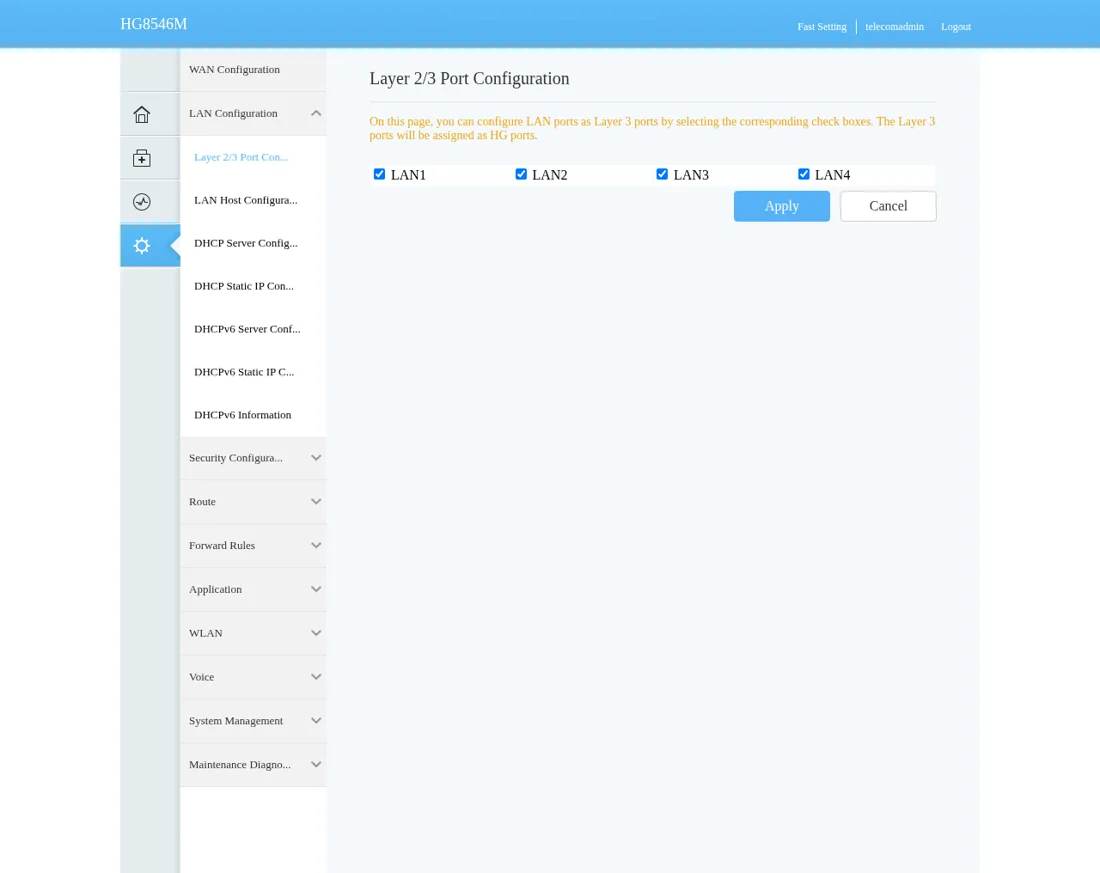
- Layer 2/3 Port Configuration — centang LAN1–LAN4. Tanpa ini port LAN tidak bisa diikat ke WAN dan perangkat di kabel LAN tidak dapat alamat.
- Save and Restart di akhir — pengaturan Huawei baru tersimpan permanen setelah ini.
Sudah diuji
2 Oktober 2026 pada HG8546M (EPON), mulai dari reset pabrik: skenario A dan B lulus, tiga HP dapat internet, LAN3/LAN4 diarahkan ke login hotspot, LAN2 ke jalur PPPoE, pengaturan bertahan setelah Save and Restart.
Siapkan dulu
| Yang dibutuhkan | Dari mana |
|---|---|
| Laptop + kabel LAN | Colok ke LAN1 modem |
| Alamat web modem | http://192.168.100.1 |
| Akun admin tingkat tertinggi | Pengelola jaringan Anda |
| Username & sandi PPPoE | Billingvro → PPPoE → pelanggan → Secret PPPoE |
| Alamat, username, sandi TR-069 | Billingvro → PPPoE → Modem → Panduan sambung |
| VLAN ID Jaringan Anda | Pengelola jaringan Anda (satu untuk PPPoE, satu untuk hotspot bila memakai skenario B) |
Laptop tidak dapat alamat?
Setelah reset pabrik, port LAN belum memberi alamat ke laptop sampai langkah
Layer 2/3 selesai. Atur alamat laptop manual 192.168.100.150, subnet
255.255.255.0 untuk sementara.
Skenario A — PPPoE di semua port
Reset pabrik dan masuk
Modem bekas pakai: tekan dan tahan tombol RESET di belakang modem 10–15 detik saat modem menyala, tunggu ±2 menit. (Firmware ini tidak punya tombol reset pabrik di web.)
Buka http://192.168.100.1, masuk dengan akun admin tingkat tertinggi.
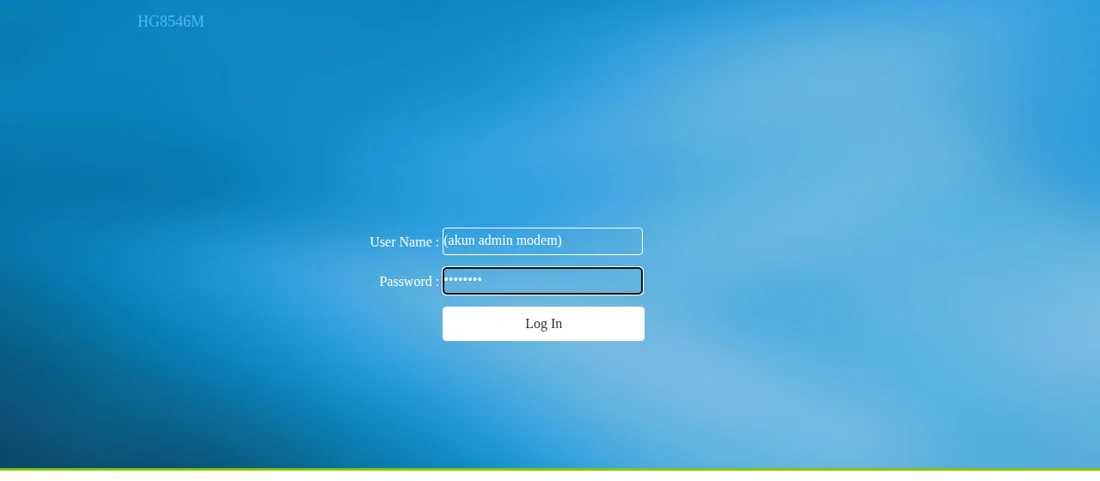
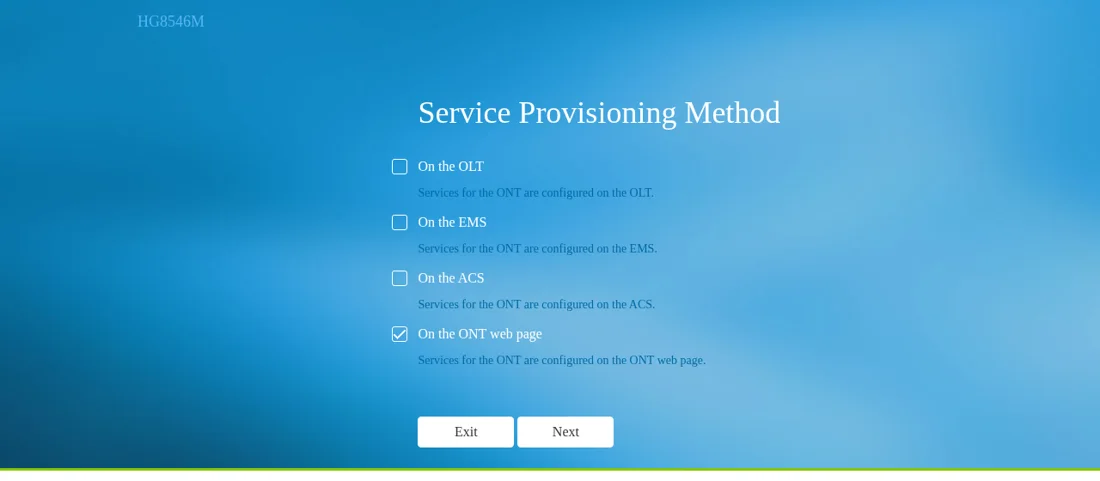
Setelah reset, muncul halaman Service Provisioning Method — tekan Exit, lalu buka Advanced Configuration.
Jadikan port LAN Layer 3 (wajib)
LAN Configuration → Layer 2/3 Port Configuration: centang LAN1, LAN2, LAN3, LAN4 → Apply.
Buat WAN PPPoE
WAN Configuration → New, lalu isi berurutan:
| Urutan | Kolom | Isi |
|---|---|---|
| 1 | Encapsulation Mode | PPPoE — pilih paling awal |
| 2 | WAN Mode | Route WAN |
| 3 | Service Type | TR069_INTERNET |
| 4 | Enable VLAN | Centang |
| 5 | VLAN ID | VLAN ID Jaringan Anda (jalur PPPoE) |
| 6 | User Name / Password | Akun PPPoE pelanggan |
| 7 | Binding Options | LAN1, LAN2, LAN3, LAN4, SSID1 |
| 8 | IP Acquisition Mode | PPPoE |
Pastikan Enable NAT tercentang, lalu Apply. Tabel kini berisi
1_TR069_INTERNET_R_VID_….
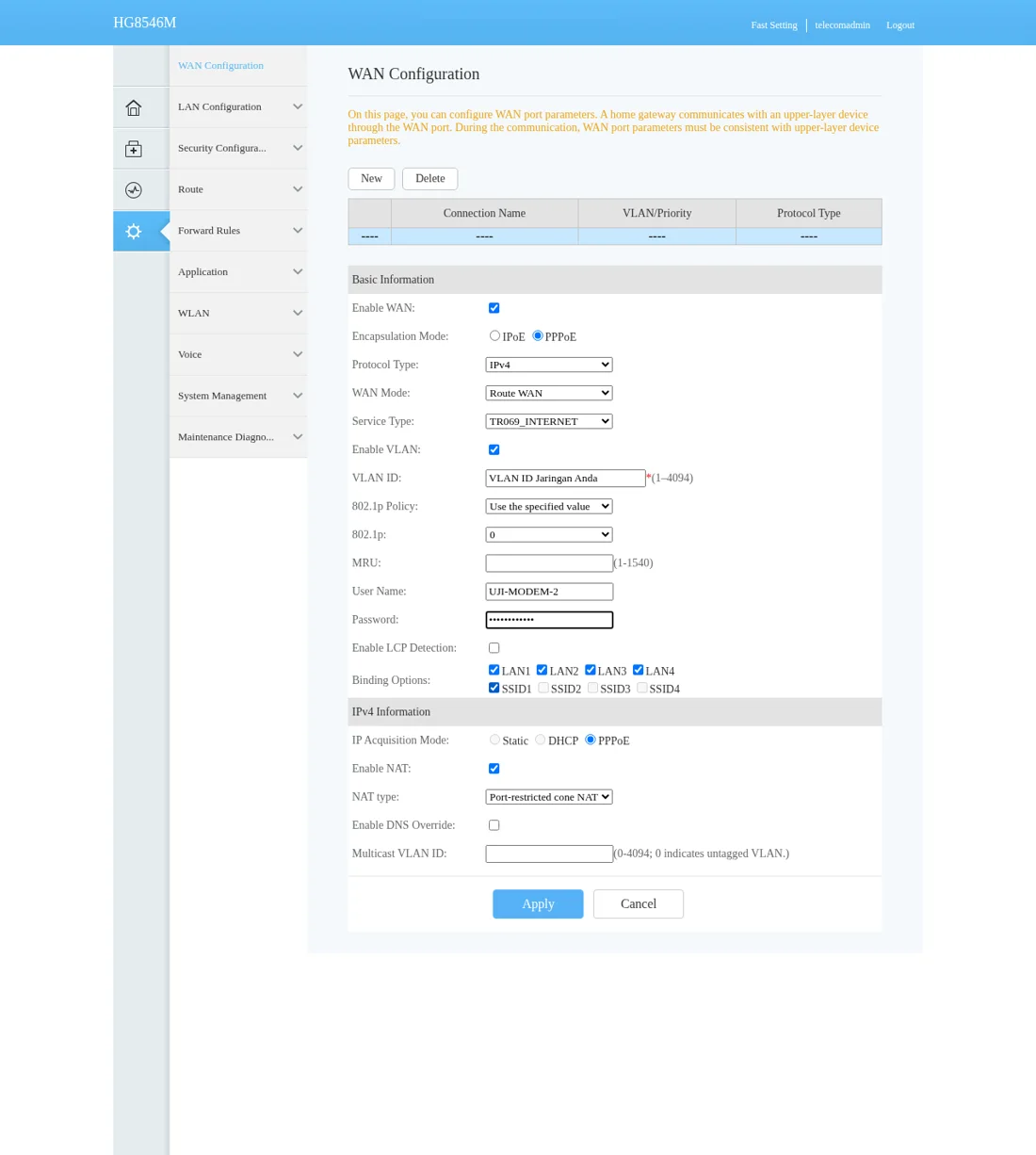
Encapsulation Mode dulu
Pilihan PPPoE di IP Acquisition Mode baru aktif setelah Encapsulation Mode = PPPoE dipilih.
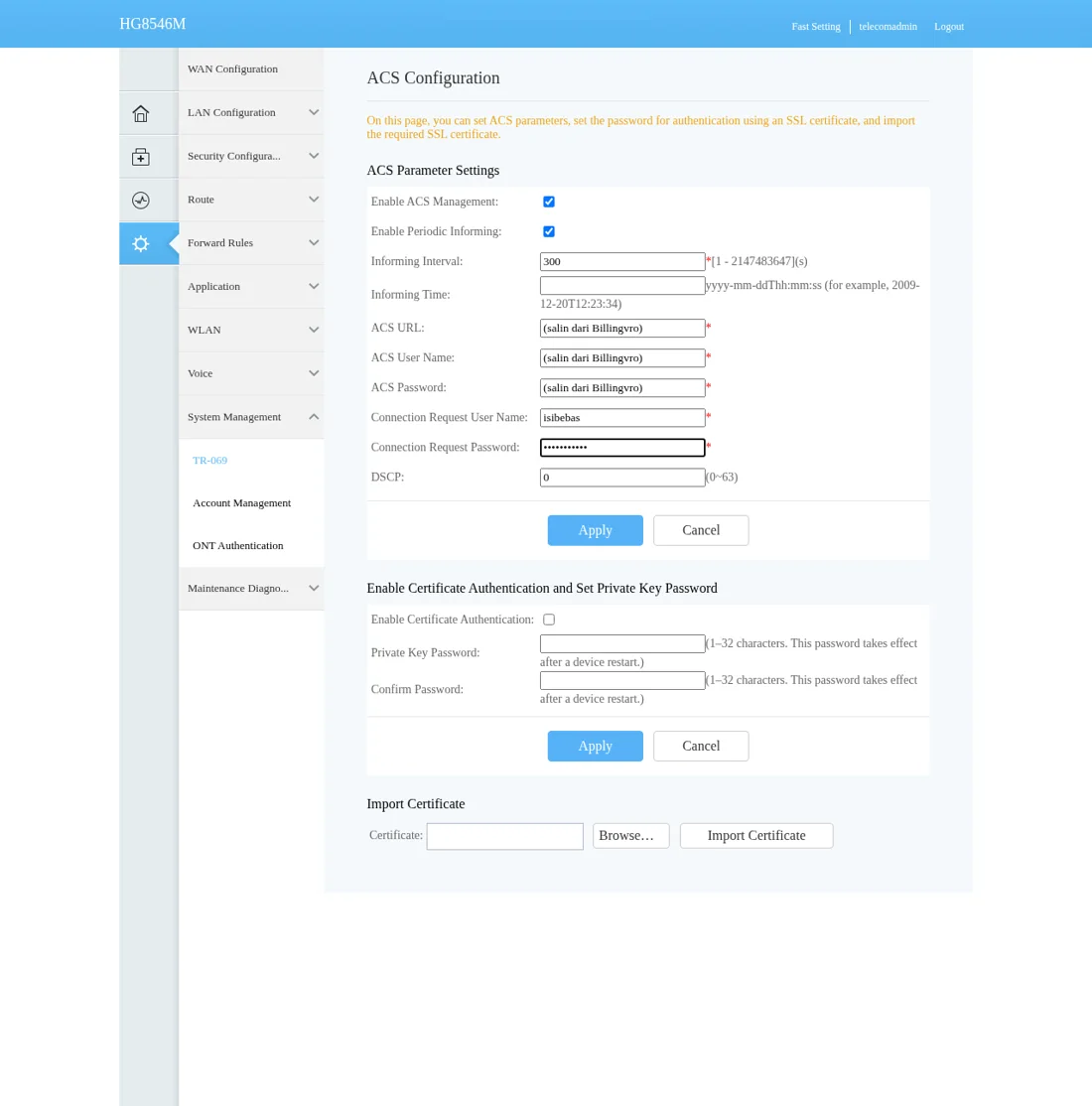
Sambungkan ke Billingvro (ACS)
System Management → TR-069:
| Kolom | Isi |
|---|---|
| Enable ACS Management | Centang |
| Enable Periodic Informing | Centang |
| Informing Interval | 300 |
| ACS URL, ACS User Name, ACS Password | Salin dari Billingvro (Panduan sambung) |
| Connection Request User Name / Password | Isi bebas — diganti Billingvro |
Tekan Apply.
Atur nama dan sandi WiFi
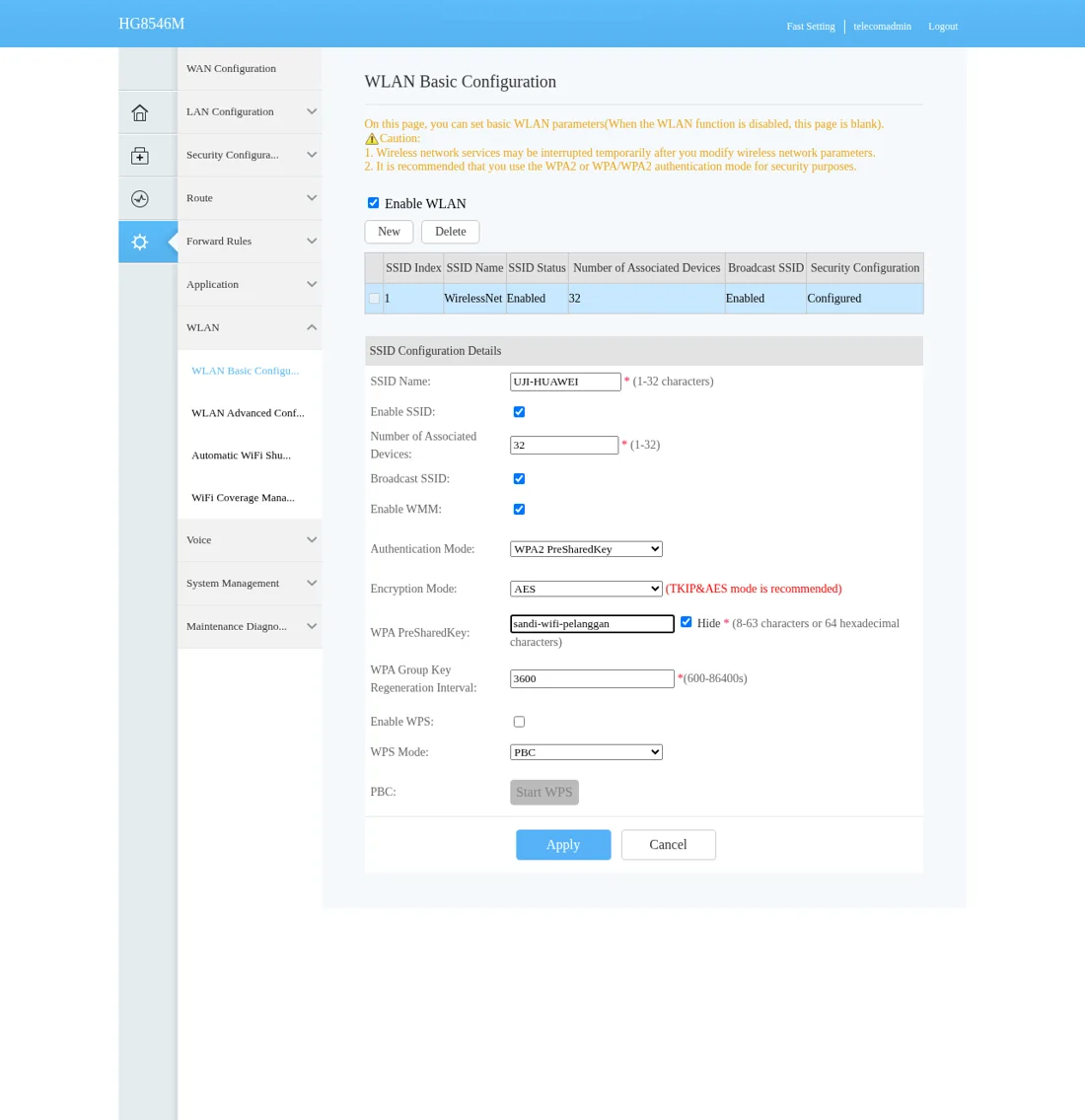
WLAN → WLAN Basic Configuration: pada SSID 1 isi SSID Name, Authentication Mode WPA2 PreSharedKey, Encryption Mode AES, isi WPA PreSharedKey (sandi WiFi) → Apply.
Ganti sandi akun pengguna
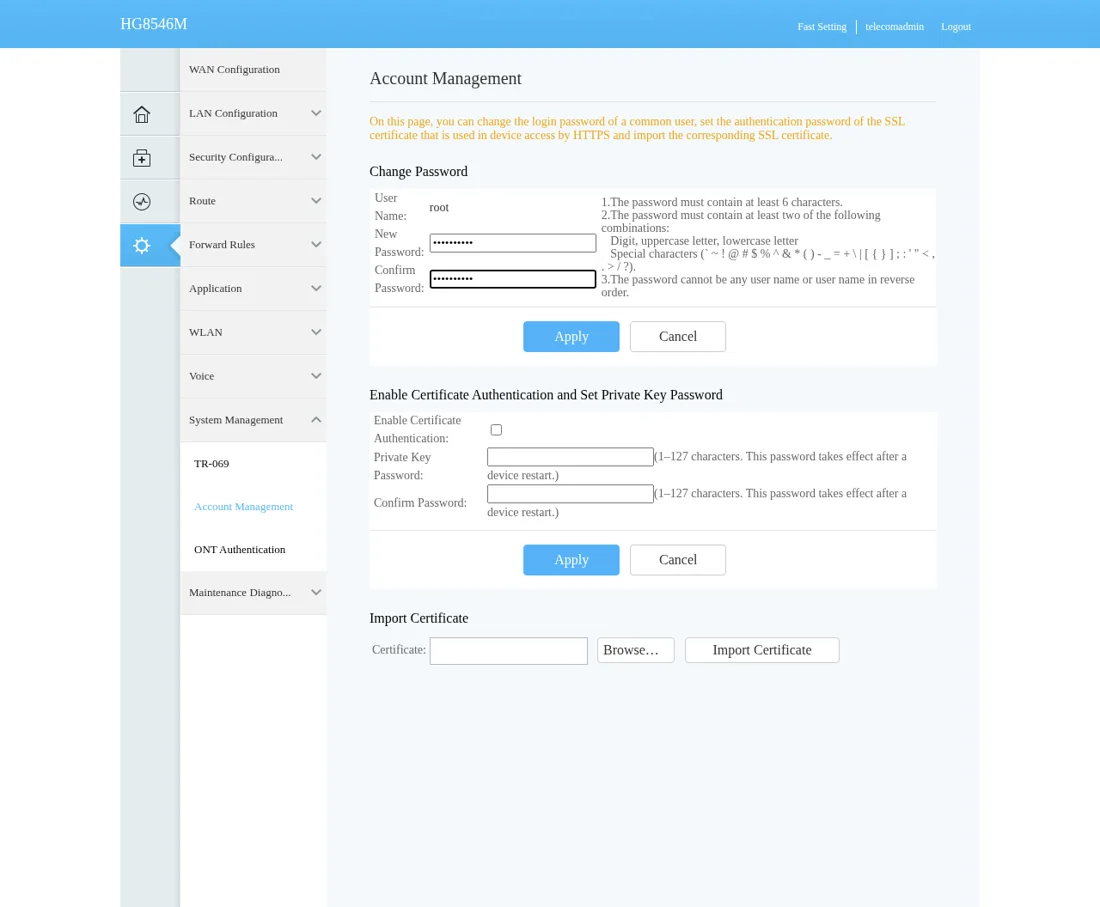
System Management → Account Management: isi New Password dan Confirm Password → Apply. Sandi minimal 6 karakter dan memuat minimal dua jenis (angka, huruf besar, huruf kecil, simbol) — sandi huruf kecil saja ditolak. Nama akun tidak bisa diganti.
Simpan permanen (wajib)
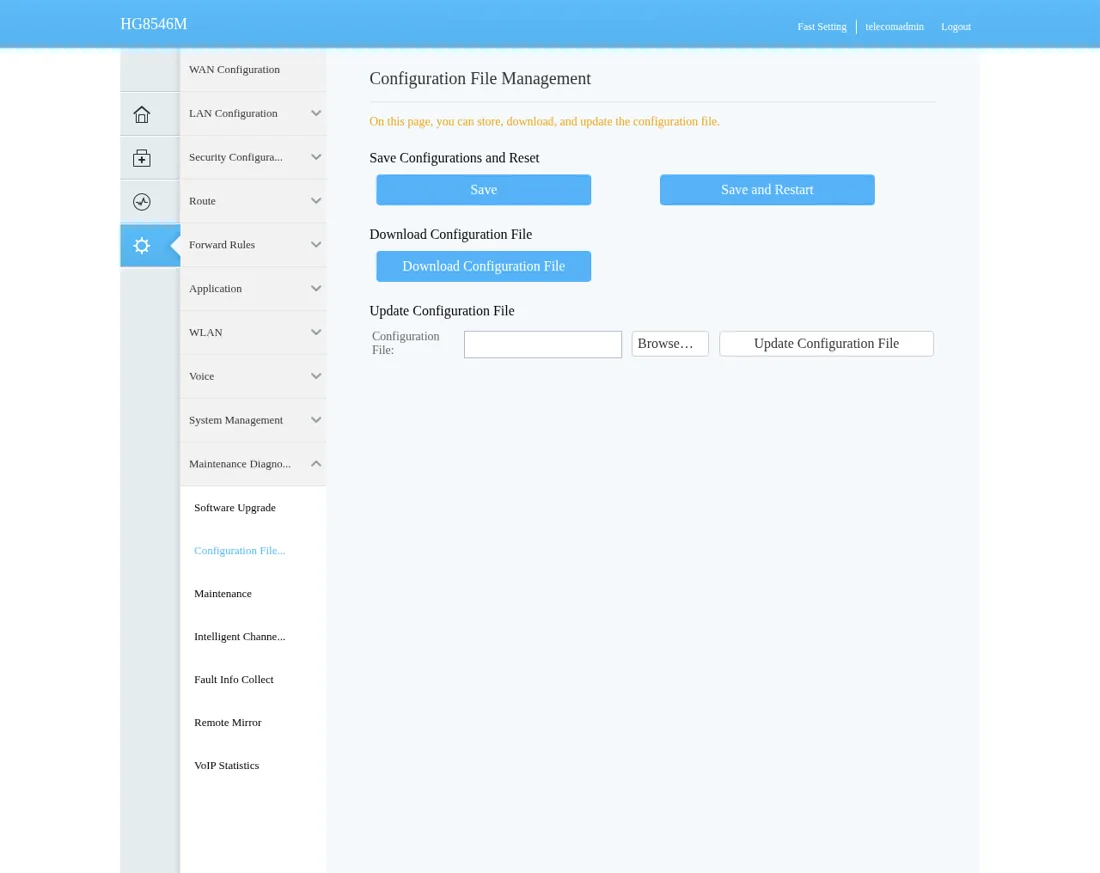
Maintenance Diagnosis → Configuration File → Save and Restart → OK. Modem menyala lagi ±1 menit.
Lalu sambungkan HP ke WiFi, buka satu situs, dan di Billingvro PPPoE → Modem pastikan pelanggan Terpantau; di tab Modem → Perangkat tersambung → Perbarui, nama HP dan kuat sinyalnya muncul.
Skenario B — PPPoE + hotspot dipisah
| Jalur | Port & WiFi | Internet |
|---|---|---|
| PPPoE | LAN1, LAN2, SSID1 (bersandi) | Langsung, akun pelanggan |
| Hotspot | LAN3, LAN4, SSID2 (tanpa sandi) | Lewat halaman login voucher |
Buat WiFi kedua tanpa sandi
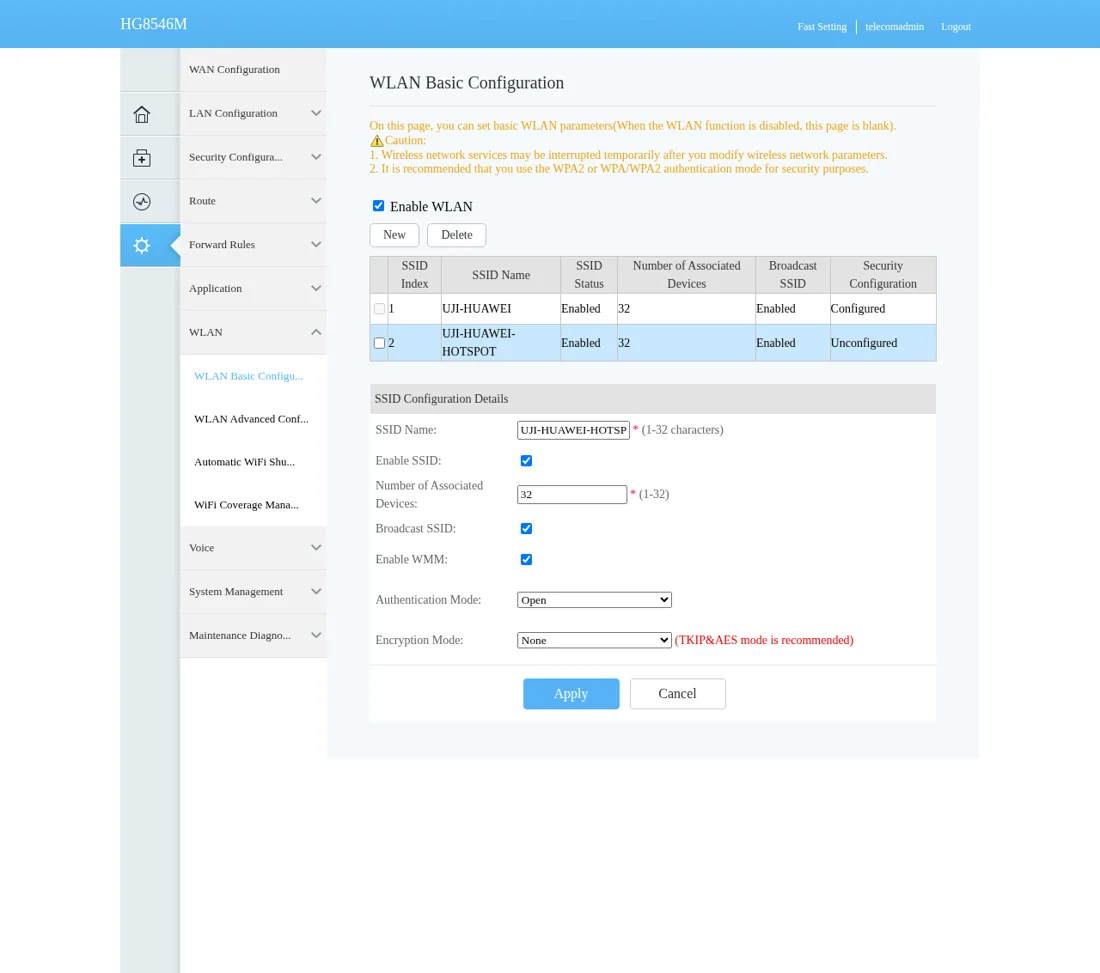
Kerjakan skenario A sampai ganti sandi (belum Save and Restart). Lalu WLAN → WLAN Basic Configuration → New: centang Enable SSID, isi SSID Name (nama WiFi hotspot) → Apply. Klik baris SSID baru itu, pilih Authentication Mode Open → Apply. Kolom Security Configuration tertulis Unconfigured — itu tanda WiFi tanpa sandi.
Lepas LAN3 dan LAN4 dari WAN PPPoE
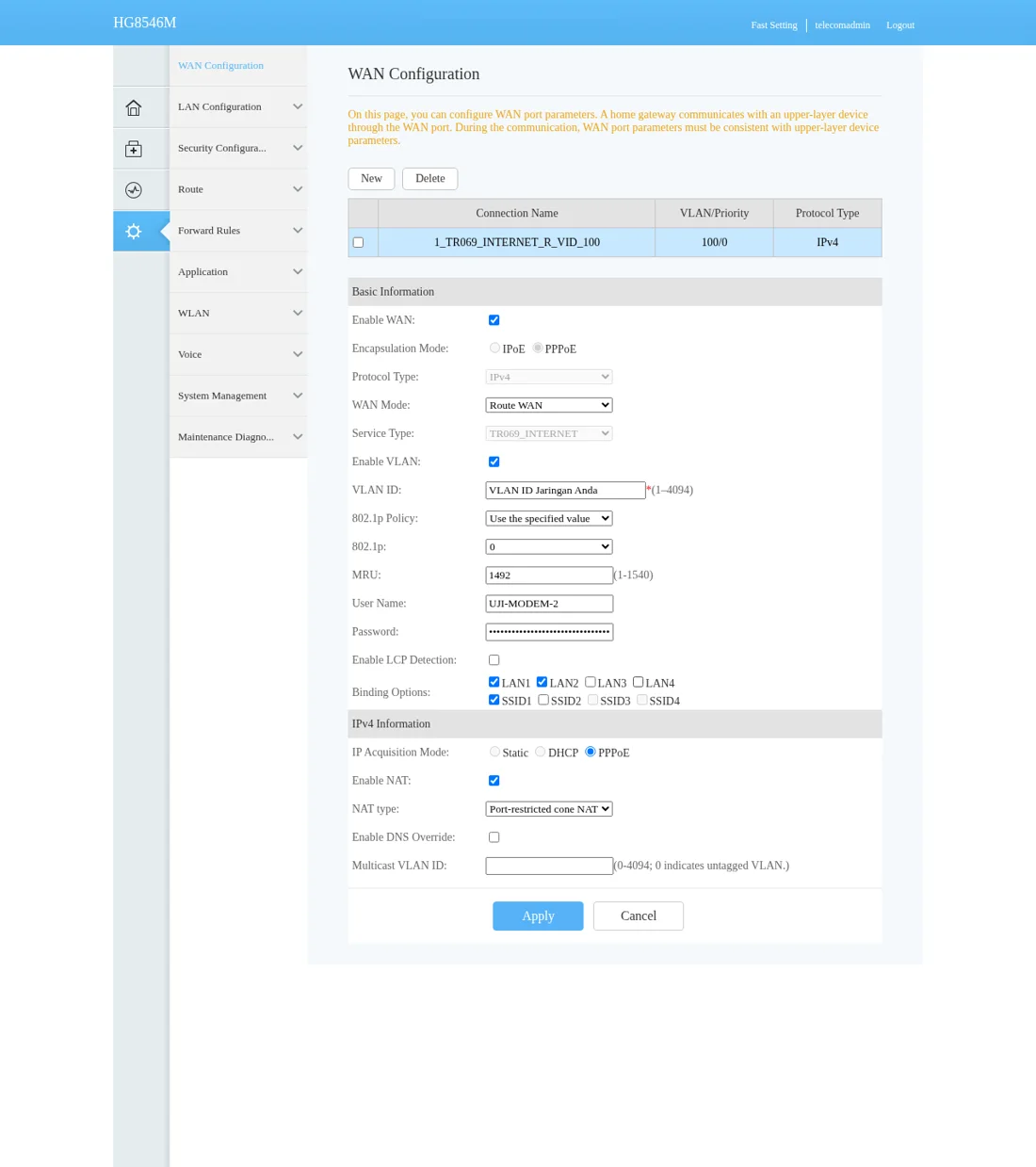
WAN Configuration → klik baris 1_TR069_INTERNET_… → hilangkan centang
LAN3 dan LAN4 → Apply. Kolom Password tidak perlu diubah.
Buat WAN hotspot
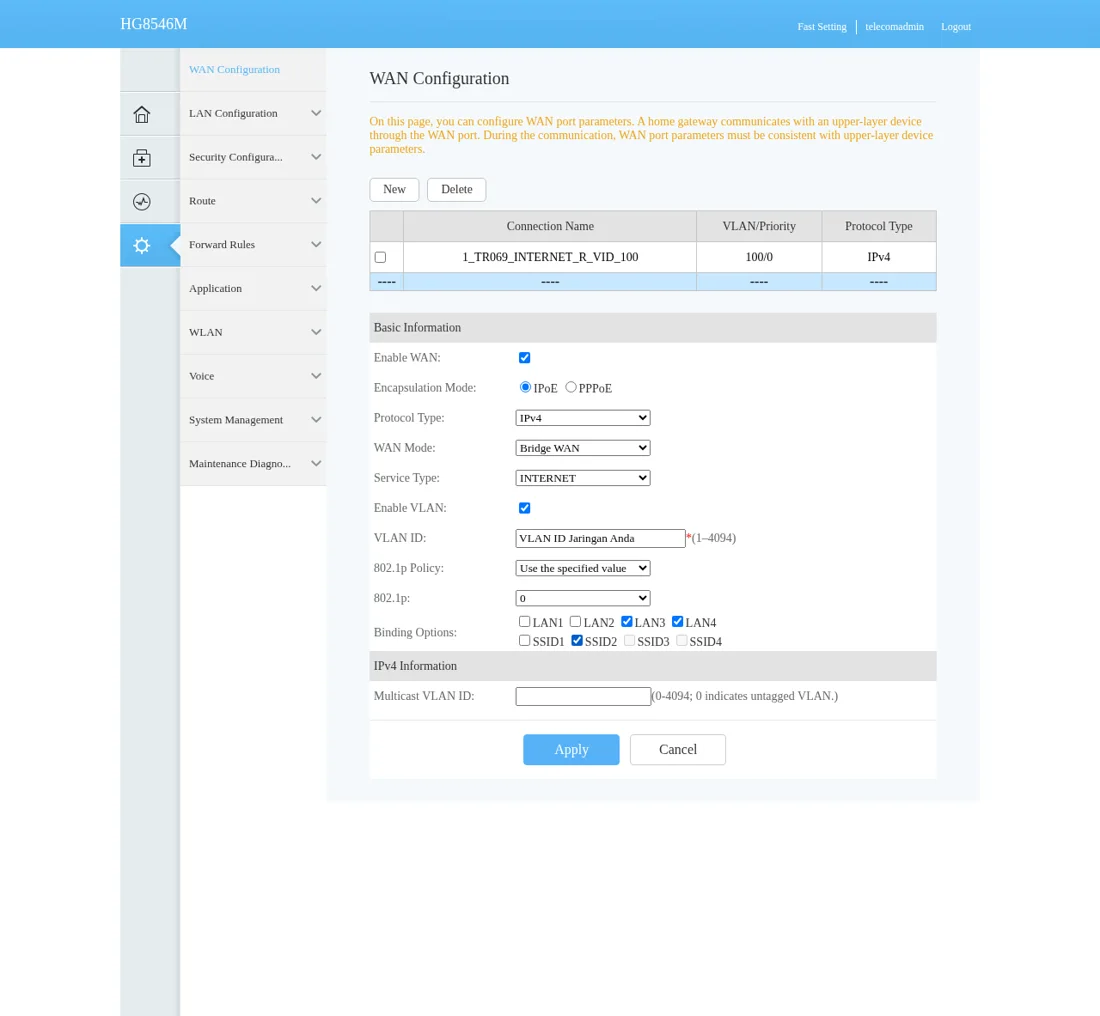
WAN Configuration → New:
| Kolom | Isi |
|---|---|
| WAN Mode | Bridge WAN |
| Service Type | INTERNET |
| Enable VLAN | Centang |
| VLAN ID | VLAN ID Jaringan Anda (jalur hotspot) |
| Binding Options | LAN3, LAN4, SSID2 |
Tekan Apply.
Tutup akses web dari WiFi (wajib untuk hotspot)
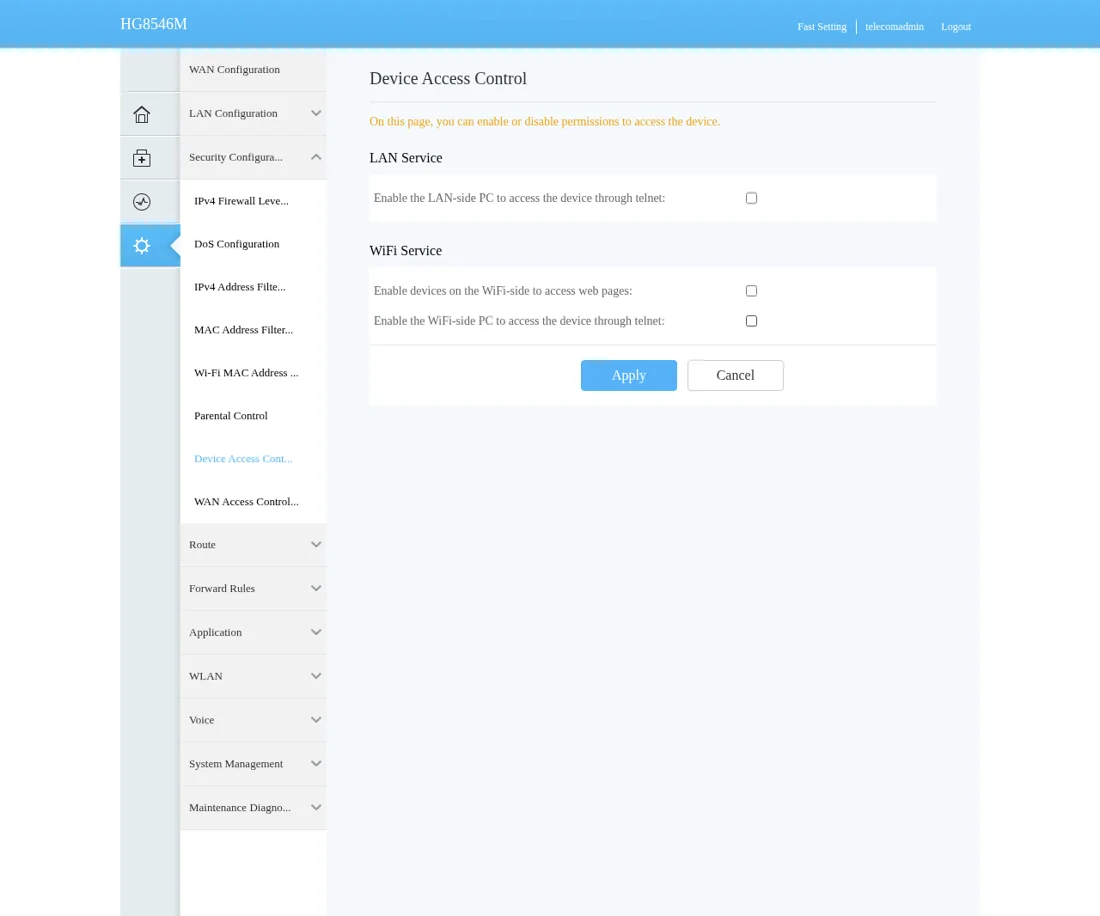
Security Configuration → Device Access Control: hilangkan centang akses web dari WiFi dan telnet dari WiFi (juga telnet dari LAN) → Apply → OK.
Kenapa wajib
Akun admin tertinggi Huawei tidak bisa diganti sandinya. Tanpa langkah ini, siapa pun di WiFi hotspot terbuka bisa membuka web modem. Sesudahnya web modem hanya bisa dibuka lewat kabel LAN.
Simpan dan uji
Maintenance Diagnosis → Configuration File → Save and Restart. Setelah menyala:
- HP di SSID1 atau laptop di LAN1/LAN2 → internet langsung.
- HP di SSID2 atau laptop di LAN3/LAN4 → muncul halaman login hotspot.
- Billingvro → PPPoE → Modem: pelanggan Terpantau; HP hotspot tampil di Perangkat tersambung beserta kode vouchernya.
Perlu diketahui
- HG8546M hanya punya WiFi 2,4 GHz.
- Tidak ada reset pabrik di web — pakai tombol RESET fisik.
- Restart lewat Save and Restart terbukti aman: modem melapor lagi ke Billingvro ±1 menit kemudian.
Panduan merek lain: Zimmlink ZL-2113X, hsairpo XPW300, CDATA FD512XW, dan Sambungkan ONU ke Billingvro.
Pertanyaan umum
Kenapa Binding Options LAN1–LAN4 di Huawei HG8546M tidak bisa dicentang?
Setelah reset pabrik, port LAN Huawei berada di mode Layer 2. Buka LAN Configuration → Layer 2/3 Port Configuration, centang LAN1–LAN4, lalu Apply. Setelah itu binding bisa dipilih dan laptop di port LAN mendapat alamat dari modem.
Kenapa pilihan PPPoE di IP Acquisition Mode Huawei tidak bisa dipilih?
Pilih Encapsulation Mode PPPoE lebih dulu. Pilihan PPPoE di IP Acquisition Mode baru aktif sesudahnya.
Bagaimana reset pabrik Huawei HG8546M?
Firmware HG8546M yang diuji tidak punya tombol reset pabrik di web. Tekan dan tahan tombol RESET di belakang modem 10–15 detik saat modem menyala.
Apakah pengaturan Huawei langsung tersimpan setelah Apply?
Simpan permanen lewat Maintenance Diagnosis → Configuration File → Save and Restart. Langkah ini wajib di akhir pengaturan.
Kolom Connection Request di halaman ACS Huawei harus diisi apa?
Isi bebas — kolom itu wajib di Huawei. Billingvro menggantinya otomatis setelah modem melapor.
Apakah aman membuat WiFi hotspot tanpa sandi di Huawei HG8546M?
Aman bila akses web dari WiFi dimatikan: Security Configuration → Device Access Control → hilangkan centang akses web dan telnet dari WiFi. Akun admin tertinggi Huawei tidak bisa diganti sandinya, jadi tanpa langkah ini pengguna WiFi terbuka bisa membuka web modem.
CDATA FD512XW: Atur dari Nol lewat Web Modem
Panduan lengkap mengatur ONU CDATA FD512XW-R460 dari reset pabrik lewat web modem: PPPoE di port GE dan FE, atau PPPoE dan hotspot dipisah per port dan per WiFi — sekaligus terpantau di Billingvro (TR-069). Diuji langsung 2 Oktober 2026.
China Mobile GM220-S: Atur dari Nol lewat Web Modem
Panduan lengkap mengatur ONU China Mobile GM220-S dari reset pabrik lewat web modem: PPPoE di semua port, atau PPPoE dan hotspot dipisah per port dan per WiFi — sekaligus terpantau di Billingvro (TR-069). Diuji langsung 2 Oktober 2026.