Zimmlink ZL-2113X: Atur dari Nol lewat Web Modem
Panduan lengkap mengatur ONU Zimmlink ZL-2113X dari reset pabrik lewat web modem: PPPoE di semua port, atau PPPoE dan hotspot dipisah per port dan per WiFi — sekaligus terpantau di Billingvro (TR-069). Diuji langsung 2 Oktober 2026.
Halaman ini memandu teknisi mengatur Zimmlink ZL-2113X dari kondisi pabrik hanya lewat web modem — tanpa menyentuh OLT atau router. Ada dua pilihan:
- Skenario A — PPPoE saja. Semua port LAN dan WiFi untuk internet pelanggan; port LAN mana pun bisa dipakai untuk access point tambahan.
- Skenario B — PPPoE + hotspot. LAN1, LAN2, dan WiFi pertama untuk pelanggan PPPoE; LAN3, LAN4, dan WiFi kedua (tanpa sandi) untuk hotspot voucher.
Keduanya membuat modem terpantau di Billingvro (redaman, WiFi, perangkat tersambung, restart dari jauh).
Sudah diuji
2 Oktober 2026 pada ZL-2113X firmware ZL_V2.1.1.8 (EPON), mulai dari reset pabrik: skenario A dan B lulus, tiga HP dapat internet, port LAN3/LAN4 diarahkan ke login hotspot, dan semua pengaturan bertahan setelah restart.
Siapkan dulu
| Yang dibutuhkan | Dari mana |
|---|---|
| Laptop + kabel LAN | Colok ke LAN1 modem |
| Akun admin tingkat tertinggi | Pengelola jaringan Anda (akun admin biasa tidak menampilkan menu WAN) |
| Username & sandi PPPoE | Billingvro → PPPoE → pelanggan → Secret PPPoE |
| Alamat, username, sandi TR-069 | Billingvro → PPPoE → Modem → Panduan sambung |
| VLAN ID Jaringan Anda | Pengelola jaringan Anda (satu untuk PPPoE, satu untuk hotspot bila memakai skenario B) |
Skenario A — PPPoE di semua port
Masuk ke web modem
Buka http://192.168.1.1 di browser laptop, masuk dengan akun admin tingkat
tertinggi.
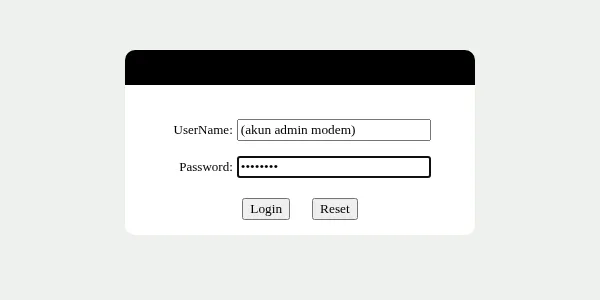
Setelah masuk, pastikan menu atas menampilkan WAN. Bila hanya ada Status, WLAN, Firewall, Admin, berarti akun yang dipakai bukan akun tertinggi.
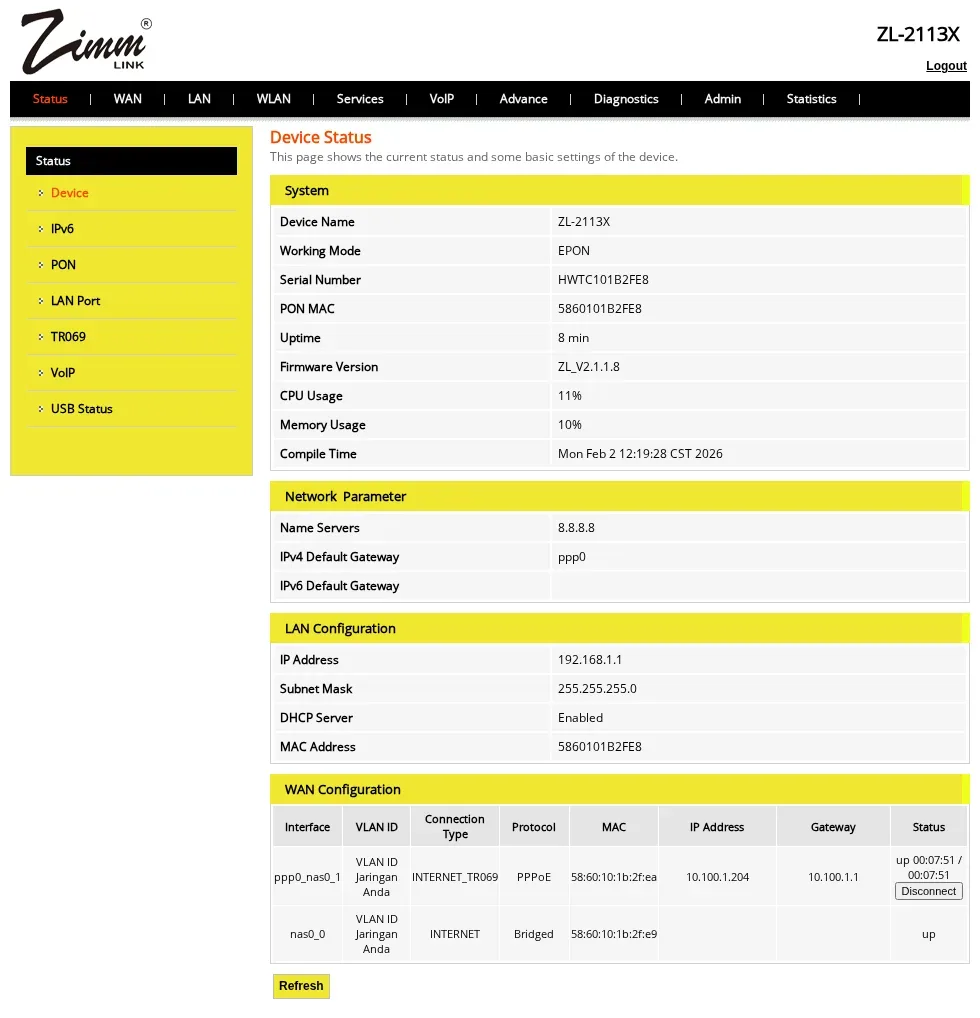
Mulai dari nol
Modem bekas pakai? Reset dulu lewat Admin → Backup/Restore → Reset To Factory, tunggu ±1 menit, lalu masuk lagi.
Buat WAN PPPoE
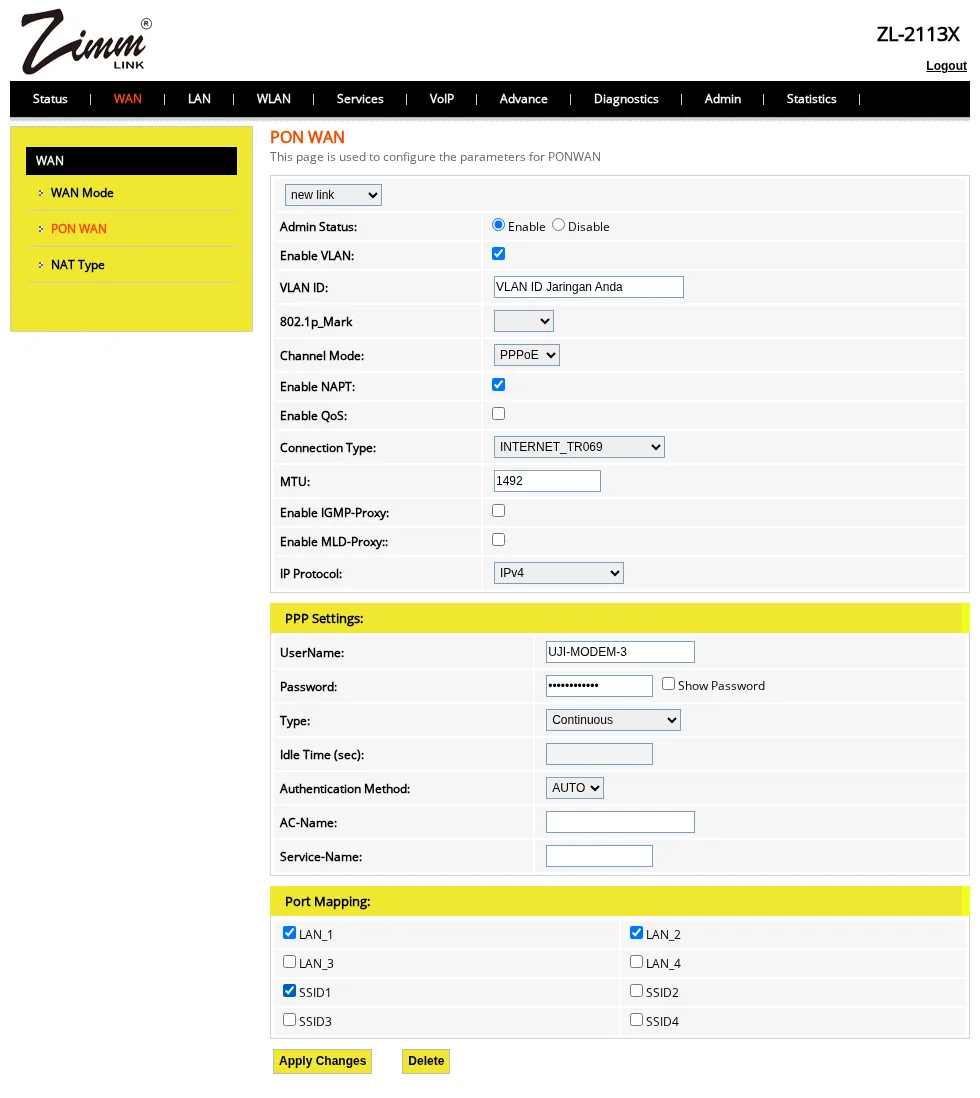
Buka WAN → PON WAN, lalu isi:
| Kolom | Isi |
|---|---|
| (pilihan atas) | new link |
| Enable VLAN | Centang |
| VLAN ID | VLAN ID Jaringan Anda (jalur PPPoE) |
| Channel Mode | PPPoE |
| Connection Type | INTERNET_TR069 |
| UserName | Username PPPoE pelanggan |
| Password | Sandi PPPoE pelanggan |
| Port Mapping | LAN_1, LAN_2, LAN_3, LAN_4, SSID1 |
Tekan Apply Changes.
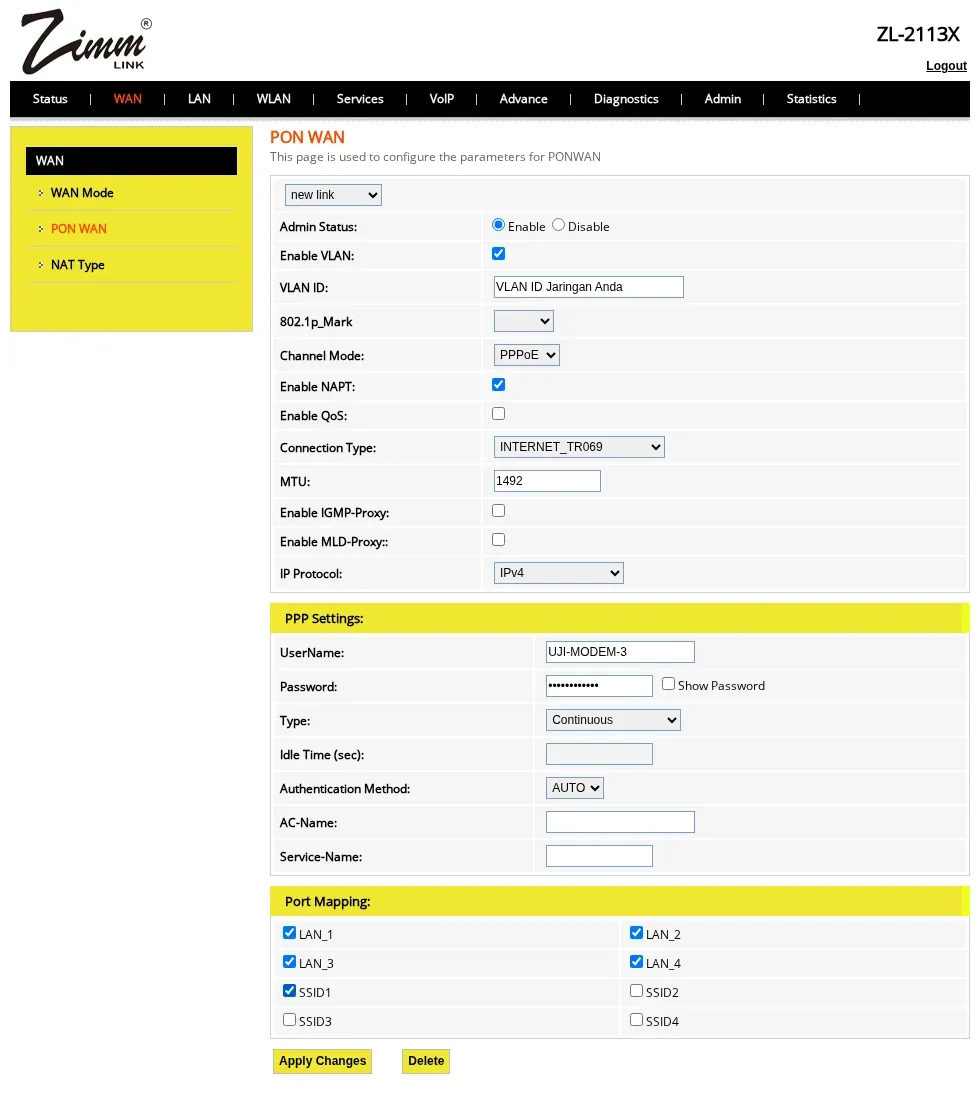
Wajib INTERNET_TR069
Dengan INTERNET saja internet tetap jalan, tetapi modem tidak pernah muncul di Billingvro.
Sambungkan ke Billingvro (TR-069)
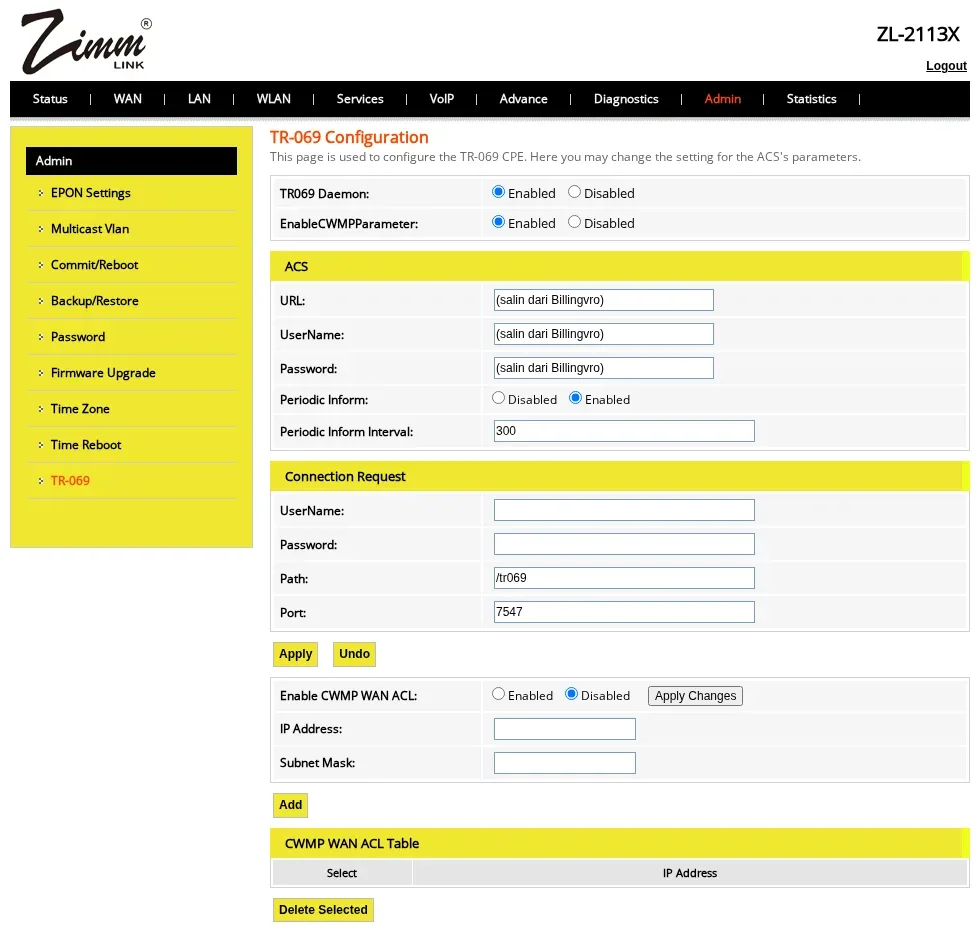
Buka Admin → TR-069, lalu isi:
| Kolom | Isi |
|---|---|
| TR069 Daemon | Enabled |
| URL, UserName, Password | Salin dari Billingvro (Panduan sambung) |
| Periodic Inform | Enabled |
| Periodic Inform Interval | 300 |
| Connection Request | Kosongkan — diisi Billingvro sendiri |
Tekan Apply.
Atur nama dan sandi WiFi
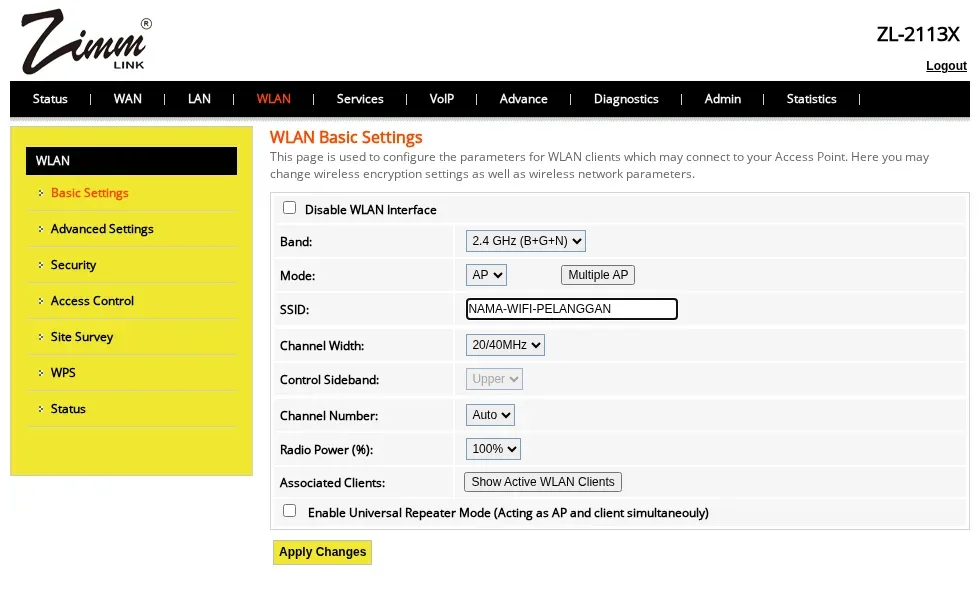
WLAN → Basic Settings: isi SSID (nama WiFi pelanggan) → Apply Changes.
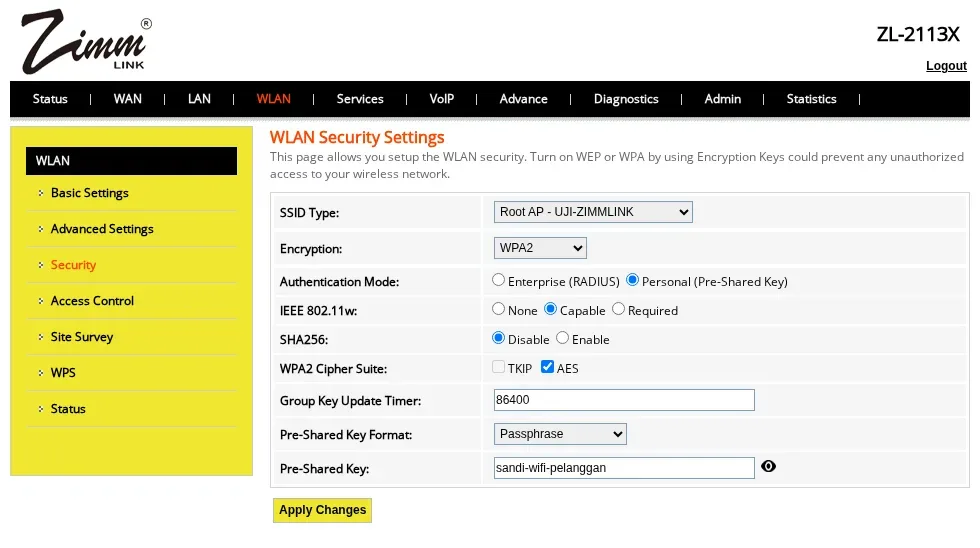
WLAN → Security: Encryption WPA2, isi Pre-Shared Key (sandi WiFi, minimal 8 karakter) → Apply Changes.
Ganti sandi admin
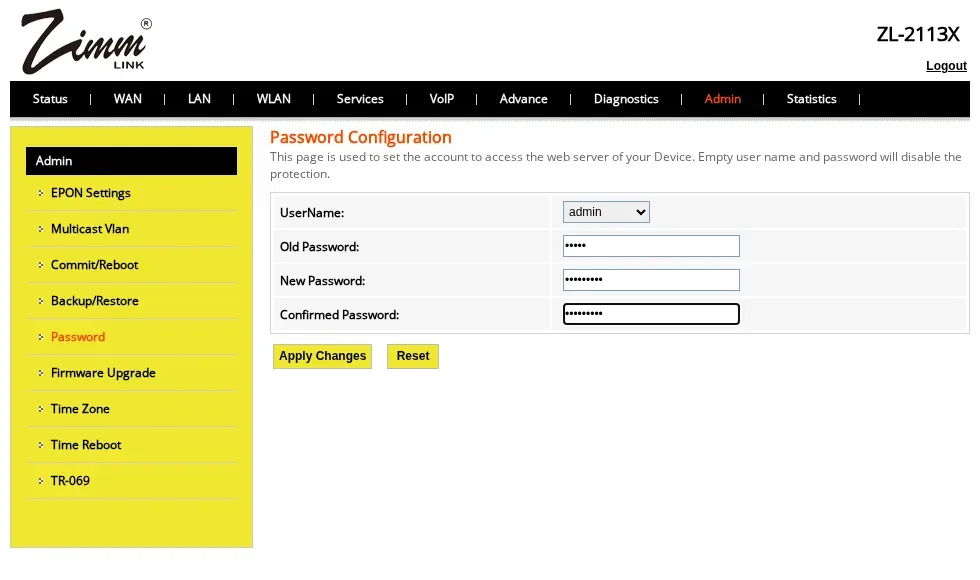
Admin → Password: pilih akun admin, isi sandi lama, sandi baru, dan ulangi sandi baru → Apply Changes. Pakai sandi standar tim Anda.
Simpan permanen dan restart
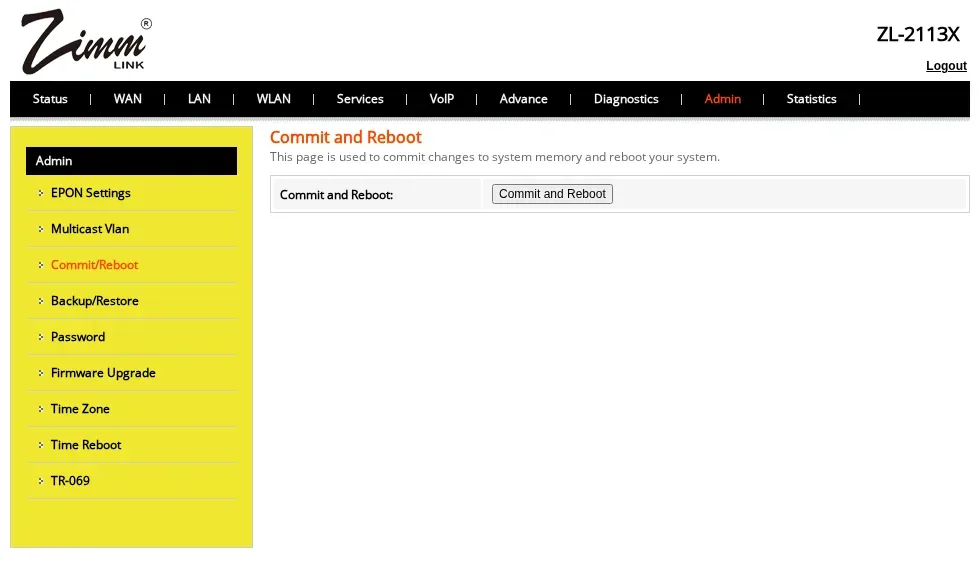
Admin → Commit/Reboot → Commit and Reboot → OK. Modem menyala lagi ±1 menit.
Periksa hasilnya
Status → Device: di tabel WAN Configuration, baris PPPoE harus INTERNET_TR069 dengan status up dan berisi IP Address.
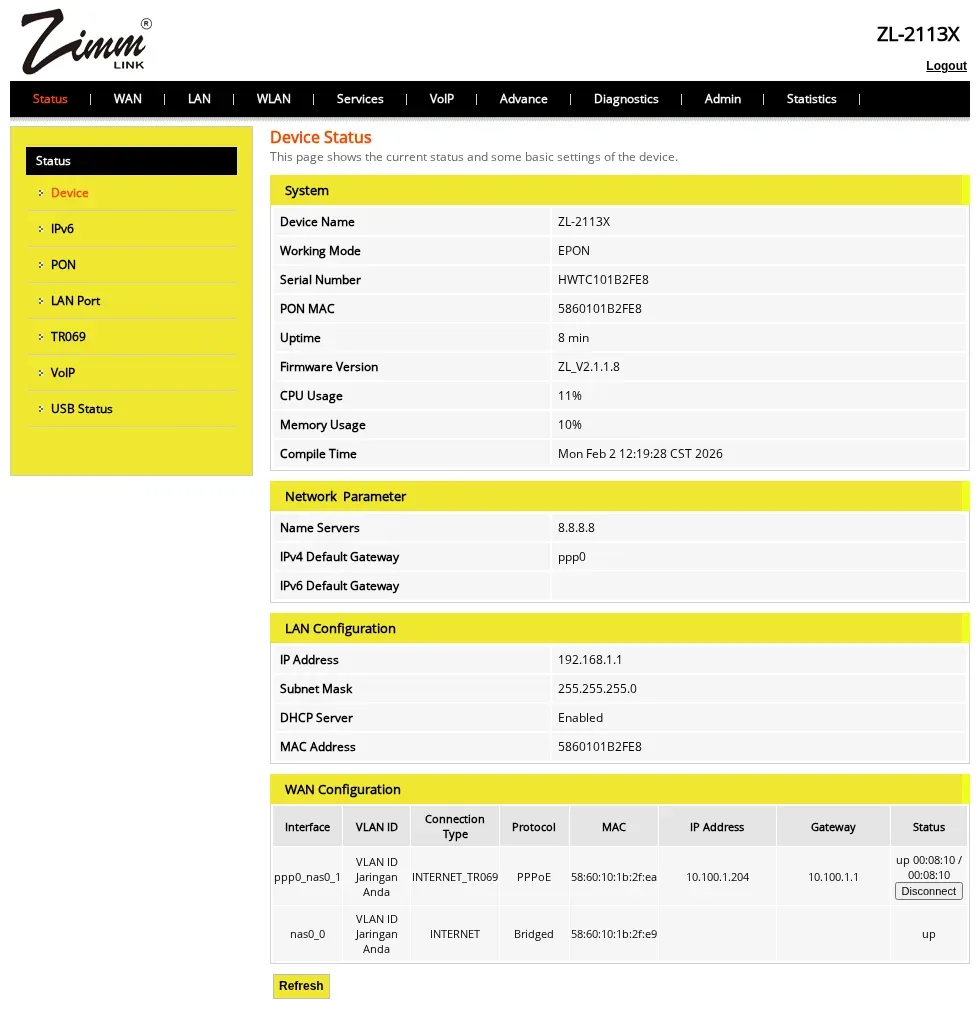
Lalu di Billingvro buka PPPoE → Modem: pelanggan ini harus berstatus Terpantau. Sambungkan HP ke WiFi, buka satu situs, lalu di detail pelanggan tab Modem → Perangkat tersambung → Perbarui — nama HP muncul.
Skenario B — PPPoE + hotspot dipisah
Hasil akhirnya:
| Jalur | Port & WiFi | Internet |
|---|---|---|
| PPPoE | LAN1, LAN2, WiFi pertama (bersandi) | Langsung, akun pelanggan |
| Hotspot | LAN3, LAN4, WiFi kedua (tanpa sandi) | Lewat halaman login voucher |
Ikuti skenario A, kecuali port
Kerjakan langkah skenario A sampai sandi admin, tetapi pada WAN PPPoE centang Port Mapping hanya LAN_1, LAN_2, SSID1.
Jadikan WAN bawaan jalur hotspot
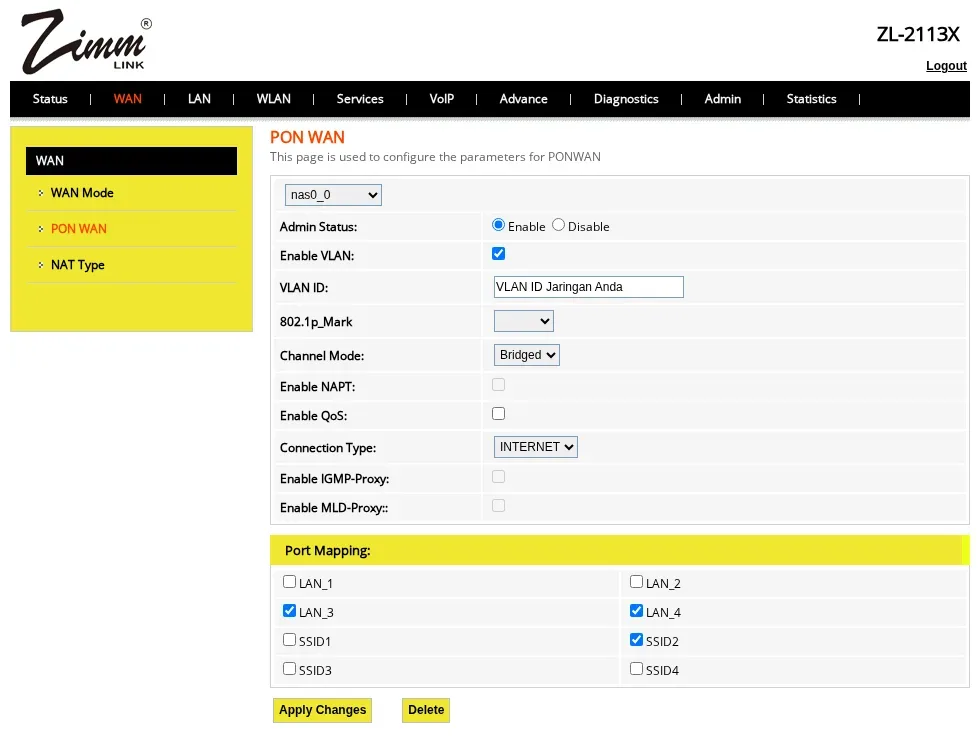
Buka lagi WAN → PON WAN, pilih WAN bawaan nas0_0, lalu isi:
| Kolom | Isi |
|---|---|
| Enable VLAN | Centang |
| VLAN ID | VLAN ID Jaringan Anda (jalur hotspot) |
| Channel Mode | Bridged |
| Connection Type | INTERNET |
| Port Mapping | LAN_3, LAN_4, SSID2 |
Tekan Apply Changes.
Satu port, satu jalur
Satu port hanya bisa ikut satu WAN. Lepas dulu LAN_3/LAN_4 dari WAN PPPoE (langkah sebelumnya) sebelum mencentangnya di sini.
Nyalakan WiFi kedua tanpa sandi
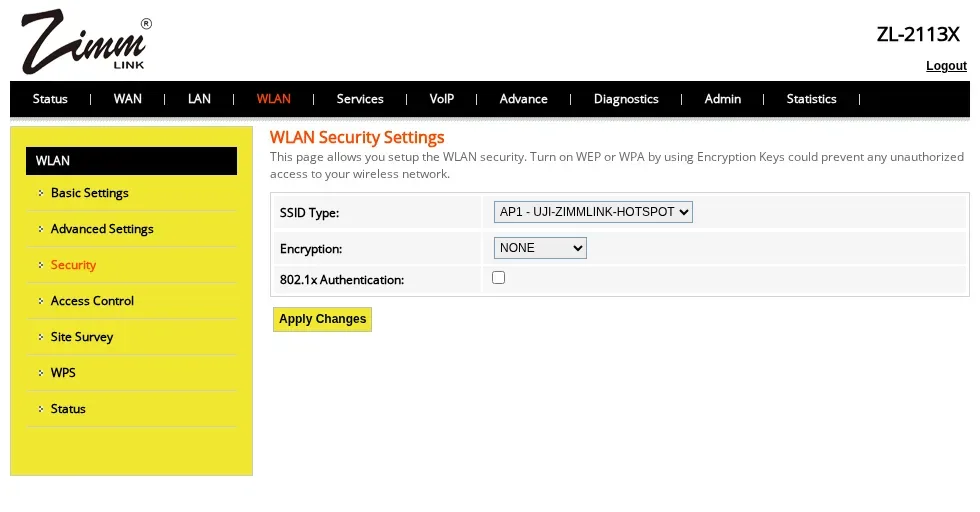
WLAN → Basic Settings → Multiple AP: baris AP1 centang Enable, isi SSID (nama WiFi hotspot) → Apply Changes.

Lalu WLAN → Security, SSID Type pilih AP1, pastikan Encryption NONE. Bila berbeda, ubah ke NONE → Apply Changes.
Simpan, restart, dan uji
Admin → Commit/Reboot → Commit and Reboot. Setelah modem menyala:
- HP di WiFi pertama atau laptop di LAN1/LAN2 → internet langsung.
- HP di WiFi kedua atau laptop di LAN3/LAN4 → muncul halaman login hotspot.
- Billingvro → PPPoE → Modem: pelanggan berstatus Terpantau.
Perlu diketahui
- ZL-2113X hanya punya WiFi 2,4 GHz.
- HP di WiFi hotspot tidak tampil di Perangkat tersambung Billingvro — firmware Zimmlink tidak melaporkannya. HP dan perangkat di jalur PPPoE tetap tampil.
- Jangan tekan "Show Active WLAN Clients" di WLAN → Basic Settings. Pada uji, web modem berhenti merespons setelahnya (internet tetap jalan). Bila terjadi, tekan Restart di Billingvro (detail pelanggan → tab Modem).
- Pengaturan bertahan setelah listrik padam atau restart dari Billingvro.
Panduan merek lain dan cara sambung lewat OLT ada di Sambungkan ONU ke Billingvro.
Pertanyaan umum
Kenapa menu WAN tidak muncul di web Zimmlink ZL-2113X?
Akun admin biasa hanya menampilkan menu Status, WLAN, Firewall, dan Admin. Masuk dengan akun admin tingkat tertinggi modem; dengan akun itu menu WAN → PON WAN dan Admin → TR-069 tampil lengkap.
Apakah Zimmlink ZL-2113X bisa PPPoE dan hotspot sekaligus?
Bisa. Buat WAN PPPoE untuk LAN1, LAN2, dan WiFi pertama, lalu ubah WAN bawaan menjadi bridge dengan VLAN ID jaringan hotspot Anda untuk LAN3, LAN4, dan WiFi kedua. Diuji 2 Oktober 2026: HP di WiFi pertama dapat internet PPPoE, HP di WiFi kedua dan laptop di LAN3/LAN4 diarahkan ke halaman login hotspot.
Connection Type mana yang dipilih agar modem terpantau di Billingvro?
Pilih INTERNET_TR069 pada WAN PPPoE. Dengan INTERNET saja, internet jalan tetapi modem tidak pernah melapor ke Billingvro.
Kolom Connection Request di halaman TR-069 harus diisi apa?
Kosongkan. Billingvro mengisinya sendiri setelah modem pertama kali melapor.
Kenapa HP yang tersambung ke WiFi hotspot Zimmlink tidak muncul di Billingvro?
Firmware Zimmlink ZL-2113X tidak melaporkan daftar HP yang tersambung ke WiFi. HP di jalur PPPoE tetap terlihat karena mendapat alamat dari modem; HP hotspot mendapat alamat dari router sehingga tidak tercatat di modem.
Berapa lama modem muncul di Billingvro setelah diatur?
Pada uji 2 Oktober 2026 modem melapor beberapa detik setelah halaman TR-069 disimpan, dan kembali melapor kurang dari satu menit setelah restart.
Notifikasi Telegram (Pribadi, Grup, Channel)
Cara mengirim peringatan redaman modem Billingvro ke Telegram — ke chat pribadi, grup tim, atau channel — memakai bot milik Anda sendiri dari BotFather. Diuji 1 Oktober 2026 di ketiga jenis chat.
Remote Lewat HP
Buka MikroTik kamu dari HP di mana saja lewat Billingvro Tunnel — tanpa IP publik dan tanpa buka port di router.