Remote Lewat HP
Buka MikroTik kamu dari HP di mana saja lewat Billingvro Tunnel — tanpa IP publik dan tanpa buka port di router.
MikroTik kamu ada di kantor atau di lokasi server, sementara kamu lagi di luar kota. Mau cek pemakaian atau benerin satu setelan kecil, tapi tidak bisa — IP dari operator internet berubah-ubah, dan seringnya routermu memang tidak kebagian IP publik sama sekali.
Billingvro Tunnel menutup jarak itu. Setelah selesai mengikuti halaman ini, kamu punya satu alamat tetap yang tinggal ditempel di aplikasi MikroTik di HP — dan routermu langsung terbuka, dari jaringan mana pun, pakai WiFi kafe maupun data seluler.
Yang perlu disiapkan
- MikroTik dengan RouterOS 7 ke atas, sudah terhubung internet.
- Akses Winbox atau WebFig lewat jaringan lokal — cukup sekali saja, untuk menempel perintah.
- HP Android atau iPhone.
- Aplikasi WireGuard (gratis) dari Play Store atau App Store.
- Waktu sekitar 5 menit.
Wajib RouterOS 7 ke atas
WireGuard belum ada di RouterOS 6. Kalau routermu masih v6, perintah di Langkah 3 berhenti dengan pesan GAGAL: Billingvro Tunnel butuh RouterOS 7 tanpa mengubah apa pun. Cek versi di Winbox lewat System → Resources → Version, dan upgrade dulu kalau masih di bawah 7.
Kenapa harus dari jaringan lokal dulu?
Kamu sedang menyiapkan akses jarak jauh — jadi tempelan perintah yang pertama harus dilakukan selagi routermu masih bisa dijangkau: di lokasi, lewat WiFi yang sama, atau minta bantuan orang yang ada di sana.
Langkah 1 — Mulai masa coba 14 hari
Begitu masuk, kamu mendarat di halaman Tunnel. Karena akunmu belum berlangganan, yang muncul adalah tawaran Coba gratis 14 hari dengan dua tombol: Mulai Coba Gratis dan Lihat Paket.
Klik Mulai Coba Gratis, atau Lihat Paket untuk langsung berlangganan.

Masa coba hanya sekali per akun
Kamu dapat paket Basic selama 14 hari dengan penanda Masa Coba, tanpa membayar. Bedanya dengan langganan berbayar: masa coba tidak punya masa tenggang. Begitu hari ke-14 lewat, akses remote langsung berhenti — sedangkan paket berbayar masih diberi tenggang 3 hari setelah jatuh tempo.
Setelah masa coba aktif, muncul pengingat "Masa coba Anda berakhir dalam N hari" di atas, dan isi halamannya masih kosong: Belum ada tunnel.
Klik Buat Tunnel Pertama.

Langkah 2 — Beri nama tunnel
Jendela Buat Tunnel punya tiga tahap yang selalu kelihatan di bagian atas: Nama tunnel → Pasang di MikroTik → Hubungkan HP / Laptop.
Satu tunnel mewakili satu tempat. Isinya MikroTik kamu, plus perangkat mana saja yang boleh masuk ke sana.
| Kolom | Contoh | Keterangan |
|---|---|---|
| Nama tunnel | Server Utama | Nama tempatnya, bukan nama alatnya. Nama ini yang kamu lihat di daftar tunnel nanti. |
Klik Lanjut. Billingvro langsung menyiapkan dua perangkat di dalam tunnel itu — MikroTik dan HP Saya — jadi kamu tinggal mengisi keduanya di dua tahap berikutnya.

Berapa perangkat dalam satu tunnel?
Paket Basic (termasuk masa coba) memuat 3 perangkat per tunnel, paket Pro dan Enterprise memuat 6. MikroTik dan HP kamu sudah memakai 2 slot; sisanya untuk laptop, HP teknisi lain, atau perangkat lain di lokasi yang sama. Kalau sudah penuh, buat tunnel baru — jumlah tunnel yang boleh kamu punya juga mengikuti paket.
Langkah 3 — Pasang di MikroTik
Ini bagian paling teknis, tapi kamu tinggal salin-tempel.
Kolom Nama MikroTik boleh kamu ganti, misalnya MikroTik Utama.
Namanya tersimpan sendiri begitu kamu klik di luar kolom — tidak ada tombol
simpan. Di sebelah kanan ada kotak perintah dan tombol Salin perintah.
Buka Winbox atau WebFig
Lewat jaringan lokal, dari komputer yang satu jaringan dengan routermu.
Buka New Terminal
Menunya ada di daftar sebelah kiri Winbox.
Tempel perintah, tekan Enter
Klik Salin perintah di Billingvro, tempel ke terminal, lalu Enter.

Tidak punya laptop?
Bisa dari HP. Sambungkan HP ke WiFi routermu, buka aplikasi MikroTik di HP, lalu masuk ke menu Terminal dan tempel perintahnya di sana. Kalau mengetik di layar kecil terasa terlalu repot, minta bantuan orang yang pegang laptop — bagian ini cuma perlu sekali.
Isi perintahnya
Perintahnya cukup satu baris. Saat dijalankan, MikroTik mengambil sendiri pengaturan lengkap untuk tunnelmu dari Billingvro, memasangnya, lalu menghapus berkas yang diambil. Karena itu MikroTik harus terhubung ke internet. Selalu pakai tombol Salin perintah — perintahnya unik untuk MikroTik kamu, berlaku 30 menit, dan bisa ditempel sampai 3 kali.
Yang dipasang perintah itu:
| Bagian | Gunanya |
|---|---|
| Pemeriksa awal | Berhenti dengan pesan GAGAL tanpa mengubah apa pun kalau MikroTik masih RouterOS 6, atau kalau jaringan lokalmu memakai alamat yang sama dengan tunnel. |
| Bersih-bersih | Menghapus sisa pemasangan Billingvro Tunnel sebelumnya, jadi perintah ini aman ditempel ulang. |
| Sambungan WireGuard | Membuat sambungan wg-bvro-tunnel ke server Billingvro, memberi router alamat di dalam tunnel, dan jalan balik ke server (dipakai fitur Port Publik). |
| Izin lewat tunnel | Mengizinkan Winbox dan WebFig masuk lewat tunnel, di urutan paling atas — tetap jalan walau firewall-mu menolak sambungan dari luar, memakai load balance, atau mengalihkan port 80. |
| Penjaga sambungan | Tiap menit memeriksa sambungan. Kalau macet (sering terjadi di belakang CGNAT setelah listrik atau modem ISP mati), sambungan dipulihkan sendiri tanpa me-reboot router. |
Beginilah tampilan terminal setelah perintahnya ditempel. Baris Billingvro Tunnel terpasang. berarti selesai.

Kalau MikroTik tidak bisa membuka app.billingvro.com (muncul failure), klik Tidak berhasil? Pakai perintah lengkap di bawah tombol salin, lalu tempel perintah panjangnya sekaligus. Kalau muncul perintah ini sudah kedaluwarsa, tutup lalu buka lagi panduannya untuk mendapat perintah baru.
Muncul baris Catatan?
Kalau muncul Catatan: akses Winbox/WebFig di MikroTik ini dibatasi
alamat, tunnel tetap terpasang. Supaya bisa membuka MikroTik lewat tunnel,
buka IP → Services, lalu tambahkan alamat yang disebut di catatan itu ke
kolom Available From milik winbox dan www.
Tunggu sampai statusnya Tersambung
Kembali ke Billingvro. Di bawah tombol salin ada penanda "Menunggu MikroTik tersambung…" yang berjalan sendiri — kamu tidak perlu klik apa pun. Biasanya cuma beberapa detik.
Begitu routermu menyapa server, penandanya berubah hijau jadi Tersambung, dan tombol kanan bawah berubah jadi Tersambung — Lanjut. Klik tombol itu.
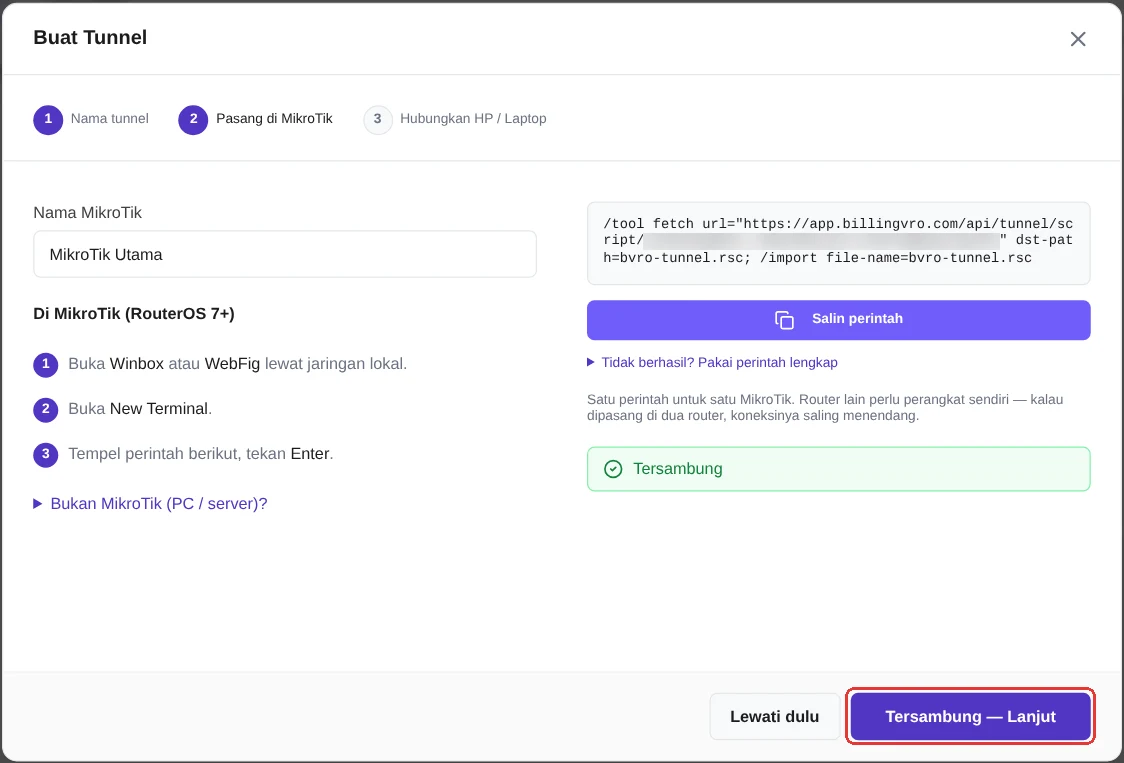
Kalau kamu belum bisa menjangkau routermu sekarang, klik Lewati dulu. Tunnelnya tetap tersimpan, dan nanti bisa kamu teruskan lewat tombol Lanjutkan pemasangan di halaman utama Tunnel.
Langkah 4 — Hubungkan HP kamu
Kolom Nama HP / Laptop sudah terisi HP Saya — ganti kalau perlu,
misalnya HP Budi. Di bawahnya ada dua tombol pilihan: HP dan
Komputer. Pastikan yang terpilih HP (memang itu pilihan bawaannya).
Pasang aplikasi WireGuard
Gratis, ada di Play Store atau App Store.
Ketuk + lalu pilih Pindai dari kode QR
HP akan meminta izin membuat sambungan VPN — setujui.
Pindai, beri nama, lalu nyalakan sakelarnya
Sakelar harus menyala. Kalau mati, HP-mu tetap tampil offline.

Di aplikasi WireGuard, urutannya seperti ini:

Setelah kode dipindai, aplikasi meminta nama untuk sambungan itu. Isi bebas, simpan, lalu nyalakan sakelarnya.

Gambar di atas memakai Android. Di iPhone langkahnya sama, cuma namanya sedikit berbeda: ketuk tombol tambah lalu pilih Create from QR code.
Satu kode QR untuk satu HP
Jangan bagikan atau fotokan kode QR ini untuk orang lain — kalau dipakai di dua HP sekaligus, keduanya malah saling menjatuhkan dan sambungannya putus-nyambung. Kalau ada teknisi lain yang perlu ikut masuk, daftarkan HP-nya sebagai perangkat tersendiri di tunnel yang sama (selama slot paketmu masih ada). Kode QR untuk sebuah perangkat bisa kamu buka lagi kapan saja lewat tombol Cara pasang di halaman tunnel — berguna saat kamu ganti HP.
Langkah 5 — Buka MikroTik dari HP
Begitu MikroTik dan HP sama-sama online, kotak Cara mengakses di bagian
bawah berubah hijau jadi Siap diakses. Di dalamnya ada satu baris
alamat yang bisa kamu salin, misalnya MikroTik Utama 10.XX.X.X.
Alamat di layarmu berbeda dari contoh di gambar ini. Pakai yang muncul di layarmu.

Ada dua cara membukanya dari HP:
- Aplikasi MikroTik — buka tab LOG IN, tempel alamat tadi di kolom Address, isi nama pengguna dan kata sandi routermu, lalu ketuk CONNECT.
- Browser — ketik alamat itu di kolom URL untuk membuka tampilan web routermu (WebFig).

Terakhir, klik Selesai di jendela pemasangan untuk menutupnya. 🎉
Sakelar WireGuard harus menyala
Tiap kali mau remote, nyalakan dulu sakelar WireGuard di HP. Kalau dimatikan, HP-mu tampil offline dan alamat tadi tidak bisa dibuka — itu normal, bukan kerusakan. Matikan lagi kalau sudah selesai supaya tidak boros baterai.
Cek status di halaman utama
Sekarang di halaman utama Tunnel ada kartu tunnel kamu dengan penanda seperti 1 dari 2 perangkat online. Kalau belum semuanya online, ada tombol Lanjutkan pemasangan untuk membuka lagi jendela pemasangan di tahap yang tertunda.
Menu di samping untuk akun Tunnel ada dua: Tunnel dan Paket & Langganan. Di halaman Tunnel ada tab Port Publik, dipakai untuk menyambungkan aplikasi yang berjalan di hosting atau VPS ke MikroTik kamu. Riwayat pembayaran ada di tab Riwayat Langganan di halaman Paket & Langganan.
Solusi saat remote lewat HP gagal
Status MikroTik tidak kunjung "Tersambung"
- RouterOS masih v6. Terminal menampilkan GAGAL: Billingvro Tunnel butuh RouterOS 7. Cek di System → Resources → Version, lalu upgrade.
- Perintah tidak benar-benar kejalan. Lihat ke terminal, cari baris merah. Kalau ada, salin ulang lewat tombol Salin perintah dan tempel lagi seluruhnya.
- Muncul "failure" atau "kedaluwarsa" saat menempel. Lihat penjelasan di Isi perintahnya.
- Routernya tidak punya internet. Tunnel butuh koneksi keluar dari router ke server Billingvro.
- Jam router salah. Betulkan lewat System → Clock.
Status HP tidak kunjung "Tersambung"
- Sakelar WireGuard mati. Ini penyebab paling sering.
- Izin VPN belum disetujui saat pertama kali mengaktifkan.
- Kode QR sudah dipindai tapi belum disimpan — ulangi, pastikan sampai muncul di daftar aplikasi WireGuard.
- Jaringan yang kamu pakai memblokir sambungan VPN. Beberapa WiFi kantor atau kampus melakukan ini. Uji dengan mematikan WiFi dan berpindah ke data seluler.
Sudah Tersambung, tapi Winbox atau browser tidak mau terbuka
Ini gejala paling membingungkan karena tidak ada pesan kesalahan.
- Perintahnya tidak jalan sampai habis. Tempel ulang seluruh perintah dari tombol Cara pasang — aman diulang, dan aturan izinnya otomatis ditaruh di urutan paling atas.
- Muncul Catatan akses dibatasi alamat saat menempel perintah. Ikuti catatan itu: tambahkan alamat tunnel di IP → Services.
- Kamu masih memakai alamat lokal MikroTik-mu — alamat yang biasa kamu
pakai di jaringan sendiri, bawaannya
192.168.88.1. Alamat itu cuma jalan dari jaringan lokal. Lewat tunnel, yang dipakai adalah alamat dari kotak Cara mengakses.
Jalan lewat WiFi, mati lewat data seluler (atau sebaliknya)
Berarti salah satu jaringan itu memblokir sambungan VPN. Bukan setelanmu yang salah. Kalau butuh di jaringan itu juga, hubungi pengelola jaringannya.
Sambungan putus sendiri setelah HP lama tidak dipakai
Penghemat baterai di HP Android sering mematikan aplikasi yang lama menganggur, termasuk WireGuard. Buka pengaturan aplikasi WireGuard di HP, lalu matikan pembatasan baterainya.
Semua perangkat tiba-tiba offline
Kemungkinan besar masa coba atau langgananmu habis. Perangkat terputus sekitar 2 menit setelahnya. Nama dan alamat perangkatmu tidak dihapus — begitu langganan diperpanjang lewat Paket & Langganan, semuanya kembali seperti semula dan kamu tidak perlu memindai kode QR lagi.
Pesan yang mungkin kamu lihat
| Pesan | Artinya | Yang harus kamu lakukan |
|---|---|---|
| "Kuota tunnel paket Anda sudah penuh. Tingkatkan paket untuk menambah." | Jumlah tunnelmu sudah sesuai batas paket | Naikkan paket lewat Paket & Langganan |
| "Tunnel ini sudah penuh. Buat tunnel baru atau tingkatkan paket untuk menambah perangkat." | Semua slot di tunnel ini terpakai (Basic 3, Pro/Enterprise 6) | Buat tunnel baru kalau paketmu masih punya sisa, atau naikkan paket |
| "Langganan Anda belum aktif. Perpanjang dulu untuk membuat tunnel." | Masa coba atau langganan sudah lewat | Perpanjang lewat Paket & Langganan |
| "Masa coba hanya untuk akun yang belum pernah berlangganan." | Akun ini sudah pernah pakai masa coba | Pilih paket berbayar |
Yang berubah di MikroTik kamu
Perintah tadi hanya menambah pengaturan berikut, dan tidak mengubah setelan lain:
| Bagian MikroTik | Yang ditambahkan |
|---|---|
| Interfaces | Satu sambungan WireGuard bernama wg-bvro-tunnel |
| WireGuard → Peers | Satu lawan bicara ke server Billingvro |
| IP → Addresses | Satu alamat untuk routermu di dalam tunnel |
| IP → Routes | Satu jalan balik ke server Billingvro |
| IP → Firewall → Filter | Satu aturan izin masuk lewat tunnel, di urutan paling atas |
| IP → Firewall → NAT | Satu aturan agar akses ke routermu lewat tunnel tidak dialihkan aturan lain |
| IP → Firewall → Mangle | Tiga aturan agar lalu lintas tunnel tidak ikut dibelokkan load balance |
| Routing → Rules | Satu aturan arah untuk alamat tunnel |
| System → Scripts & Scheduler | Penjaga sambungan bvro-tunnel-watchdog, berjalan tiap menit |
Semuanya diberi catatan Billingvro Tunnel, jadi gampang kamu temukan. Untuk melepasnya, hapus MikroTik itu dari halaman tunnel — Billingvro menampilkan perintah pembersihnya.
Huawei HG8145V5 (HTB/UTP)
Panduan konfigurasi ONU Huawei HG8145V5 sebagai titik hotspot di jaringan kabel HTB/UTP: LAN1 sebagai uplink, LAN2–LAN3 untuk hotspot dan access point, LAN4 sebagai port admin, dua WiFi terbuka 2,4 GHz & 5 GHz — tetap terpantau di Billingvro lewat akun pantau. Diuji di lapangan 2 Oktober 2026.
Remote Lewat Laptop
Buka MikroTik kamu dari laptop di mana saja lewat Billingvro Tunnel — panduan untuk Windows, Mac, dan Ubuntu/Linux.