Remote Lewat Laptop
Buka MikroTik kamu dari laptop di mana saja lewat Billingvro Tunnel — panduan untuk Windows, Mac, dan Ubuntu/Linux.
Kalau kamu sudah bisa me-remote MikroTik dari HP, laptop adalah pasangan yang wajar berikutnya: layarnya lega, Winbox jalan penuh, dan mengurus banyak router jadi jauh lebih enak. Halaman ini menambahkan laptop kamu sebagai perangkat baru di tunnel yang sudah ada.
Bedanya dengan HP cuma di langkah terakhir. Di HP kamu memindai kode QR; di laptop kamu mengunduh satu berkas lalu mengimpornya ke aplikasi WireGuard. Cara mengimpornya berbeda-beda per sistem operasi — semuanya dibahas di bawah: Windows, Mac, lalu Ubuntu/Linux.
Belum punya tunnel sama sekali?
Buat dulu tunnelnya dan pasang MikroTik-mu dengan mengikuti Remote Lewat HP Langkah 1 sampai 3. Kalau kamu memang tidak memakai HP, di tahap terakhir wizard tinggal pilih tombol Komputer — isinya sama persis dengan Langkah 2 di halaman ini.
Yang perlu disiapkan
- Tunnel yang sudah jalan, dengan MikroTik sudah berstatus Online.
- Laptop Windows, Mac, atau Ubuntu/Linux.
- Aplikasi WireGuard (gratis) — cara memasangnya ada di Langkah 3.
- Sisa slot perangkat di tunnel itu. Paket Basic (termasuk masa coba) memuat 3 perangkat per tunnel, Pro dan Enterprise memuat 6.
Langkah 1 — Tambahkan laptop ke tunnel
Buka halaman utama Tunnel, klik nama tunnelmu, lalu klik Tambah di sebelah kanan daftar perangkat.

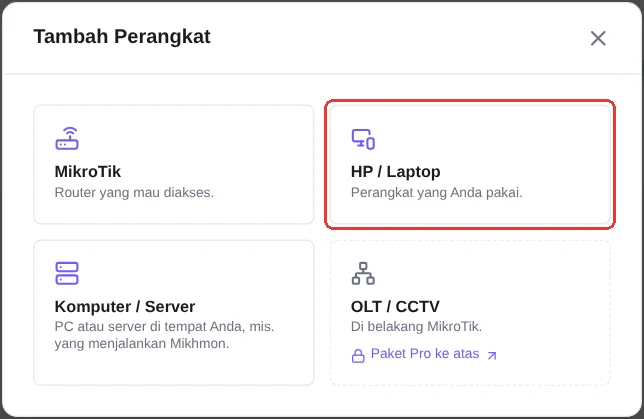
Muncul pilihan jenis perangkat. Pilih HP / Laptop — kartu inilah yang dipakai untuk perangkat yang kamu pegang sendiri, baik HP maupun laptop.
Jangan tertukar dengan Komputer / Server
Kartu Komputer / Server dipakai untuk PC atau server yang menetap di lokasi kamu, misalnya PC yang selalu menyala di kantor — bukan laptop yang kamu bawa ke mana-mana. Untuk laptop kerja, pakai HP / Laptop.
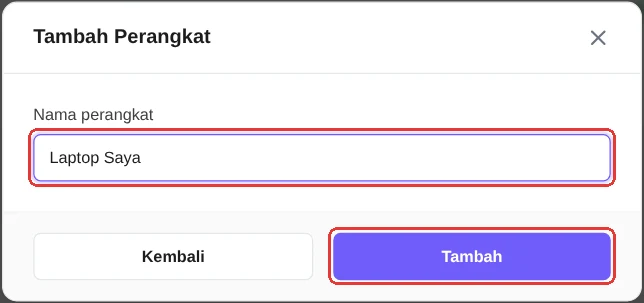
Beri nama perangkatnya, misalnya Laptop Saya, lalu klik Tambah.
Langkah 2 — Unduh berkas sambungan
Setelah perangkatnya dibuat, Billingvro langsung membuka jendela Hubungkan Laptop Saya. Ada dua tombol pilihan: HP dan Komputer — pilih Komputer.
Isi panduannya berubah jadi tiga langkah, dan tombol di kanan berubah jadi Unduh file untuk komputer. Klik tombol itu.

Browser mengunduh satu berkas kecil berakhiran .conf, namanya mengikuti
nama perangkatmu — misalnya Laptop-Saya.conf. Ukurannya cuma ratusan
byte. Biarkan jendela Billingvro ini tetap terbuka; nanti statusnya
berubah sendiri jadi Tersambung.
Berkas ini seperti kunci rumah
Isinya kunci yang memberi akses ke jaringanmu. Jangan dikirim ke orang lain lewat WhatsApp atau email, dan jangan disimpan di komputer bersama. Kalau ada teknisi lain yang perlu ikut masuk, daftarkan laptopnya sebagai perangkat tersendiri supaya tiap orang punya kuncinya masing-masing.
Langkah 3 — Pasang WireGuard dan hidupkan sambungannya
Buka wireguard.com/install di laptop, lalu ikuti bagian yang sesuai sistem operasimu.
Windows
Klik Download Windows Installer, lalu jalankan berkas yang terunduh dan ikuti pemasangannya sampai selesai.

Buka aplikasi WireGuard, lalu:
Impor berkasnya
Klik tanda panah di tombol Add Tunnel di kiri bawah, pilih menu
Import tunnel(s) from file, lalu pilih berkas .conf yang tadi
diunduh.
Nyalakan sambungannya
Tunnelmu muncul di daftar sebelah kiri dengan status Inactive. Klik namanya, lalu klik Activate.
Pastikan statusnya Active
Statusnya berubah jadi Active, tombolnya berganti jadi Deactivate, dan muncul Latest handshake beserta hitungan data yang lewat. Kalau angka-angka itu bergerak, sambunganmu benar-benar hidup.

Muncul peringatan dari Windows?
Saat pertama kali menyalakan, Windows minta izin administrator karena WireGuard memasang layanan latar belakang. Pilih Yes. Kalau muncul kotak Windows Defender Firewall, pilih Allow access.
Mac
Klik Download from App Store, lalu pasang aplikasinya seperti aplikasi Mac biasa.

WireGuard di Mac tidak punya jendela utama
Setelah dipasang, aplikasinya tidak terbuka seperti aplikasi biasa. Yang muncul cuma ikon kecil di bilah menu di pojok kanan atas layar. Semua diatur dari situ. Banyak orang tersendat di sini karena mengira aplikasinya gagal terpasang.
Klik ikon WireGuard di bilah menu, lalu pilih Manage Tunnels.

Jendela pengelola tunnel terbuka. Dari sini:
Impor berkasnya
Klik tombol tambah di kiri bawah, pilih menu
Import Tunnel(s) from File, lalu pilih berkas .conf yang tadi
diunduh.
Setujui izin VPN
macOS menampilkan kotak berjudul WireGuard would like to Add VPN Configurations. Pilih Allow, lalu masukkan kata sandi Mac kamu. Izin ini cuma diminta sekali.
Nyalakan sambungannya
Klik nama tunnelmu di daftar sebelah kiri, lalu klik Activate. Statusnya berubah jadi Active.

Berikutnya cukup dari bilah menu
Setelah tunnelnya terdaftar, kamu tidak perlu membuka jendela ini lagi. Klik ikon WireGuard di bilah menu, lalu klik nama tunnelmu untuk menyalakan — muncul tanda centang di sebelahnya kalau sudah aktif. Klik sekali lagi untuk mematikan.
Ubuntu / Linux
Di Linux tidak ada aplikasi WireGuard bertampilan grafis resmi, jadi pemasangannya lewat terminal. Salin perintah yang tertera di halaman unduhan:

Buka terminal, tempel perintahnya, lalu tekan Enter dan masukkan kata sandi kamu:
sudo apt install wireguard
Setelah terpasang, masukkan berkas .conf-nya. Ada dua cara — pilih salah
satu.
Lewat pengaturan jaringan, paling nyaman. Impor sekali, setelah itu tinggal nyala-matikan dari daftar jaringan seperti WiFi biasa:
nmcli connection import type wireguard file ~/Downloads/Laptop-Saya.confKalau berhasil, terminal menjawab
Connection 'Laptop-Saya' … successfully added:

Setelah itu sambungannya muncul di daftar jaringan — tinggal dinyalakan seperti WiFi biasa.
Atau lewat perintah langsung. Salin berkasnya ke folder WireGuard, lalu hidupkan:
sudo cp ~/Downloads/Laptop-Saya.conf /etc/wireguard/
sudo wg-quick up Laptop-Saya
Untuk mematikannya: sudo wg-quick down Laptop-Saya.
Nama berkas jangan diubah
Di Linux, nama berkas dipakai sebagai nama sambungan jaringannya. Aturan Linux membatasi nama itu maksimal 15 huruf dan tanpa spasi — Billingvro sudah otomatis memotongnya saat mengunduh. Kalau kamu mengganti namanya jadi lebih panjang atau memberi spasi, impornya akan ditolak.
Langkah 4 — Buka MikroTik dari laptop
Kembali ke jendela Billingvro yang tadi dibiarkan terbuka. Begitu WireGuard di laptopmu menyala, penandanya berubah hijau jadi Tersambung. Tutup jendela itu.
Di halaman tunnelmu, laptop tadi kini ikut terdaftar dan berpenanda
Online, sejajar dengan MikroTik dan HP kamu. Alamat MikroTik-mu di dalam
tunnel ada di kotak Siap diakses di bagian atas, misalnya
MikroTik Utama 10.XX.X.X.

Alamat di layarmu berbeda dari contoh ini. Pakai yang muncul di layarmu. Salin alamat itu, lalu buka MikroTik dengan salah satu cara:
| Cara | Langkahnya |
|---|---|
| Winbox | Tempel alamat tadi di kolom Connect To, isi nama pengguna dan kata sandi router, lalu klik Connect |
| Browser | Ketik alamat itu di kolom URL untuk membuka tampilan web routermu (WebFig) |
| SSH | Jalankan ssh admin@10.XX.X.X dari terminal |
Di Winbox, alamat tunnel itu ditempel di kolom Connect to — bukan di daftar Neighbors, karena router yang jauh memang tidak muncul di situ. Isi Login dan Password routermu, lalu klik Connect.

Selesai — MikroTik kamu kini bisa dibuka dari laptop di mana saja. 🎉
WireGuard harus menyala tiap mau remote
Kalau sambungan WireGuard di laptop dimatikan, laptopmu tampil offline dan alamat tadi tidak bisa dibuka — itu normal. Nyalakan lagi kalau mau remote, matikan kalau sudah selesai.
Solusi saat remote lewat laptop gagal
Status laptop tidak kunjung "Tersambung"
- Sambungan WireGuard belum dinyalakan. Pastikan statusnya Active (Windows/Mac) atau sambungannya menyala di daftar jaringan (Linux).
- Izin belum disetujui saat pertama kali menyalakan — Windows minta izin administrator, Mac minta izin menambah konfigurasi VPN.
- Berkas yang diimpor salah. Pastikan yang kamu pilih berkas
.confdari perangkat ini, bukan berkas milik laptop atau HP lain. - Jaringan yang kamu pakai memblokir sambungan VPN. Beberapa WiFi kantor atau hotel melakukan ini. Uji dengan pindah ke jaringan lain, misalnya tethering dari HP.
Sudah Tersambung, tapi Winbox atau browser tidak mau terbuka
- Perintah MikroTik tidak jalan sampai habis — termasuk aturan firewall yang mengizinkan masuk lewat tunnel. Tempel ulang seluruh perintah dari tombol Cara pasang di kartu MikroTik; aman diulang. Lihat Remote Lewat HP.
- Kamu masih memakai alamat lokal MikroTik-mu, bawaannya
192.168.88.1. Alamat itu cuma jalan dari jaringan lokal. Lewat tunnel, yang dipakai adalah alamat dari kotak Siap diakses.
Linux: impor ditolak dengan pesan soal nama
Nama berkas terlalu panjang, mengandung spasi, atau ekstensinya bukan
.conf. Kembalikan ke nama asli yang diunduh Billingvro — nama itu memang
sudah dipendekkan supaya diterima Linux.
Sambungan putus saat laptop ditutup
Wajar: begitu laptop tidur, sambungan ikut berhenti. Buka lagi laptopnya, lalu nyalakan kembali WireGuard.
Semua perangkat tiba-tiba offline
Kemungkinan besar masa coba atau langgananmu habis. Perangkat terputus sekitar 2 menit setelahnya. Nama dan alamat perangkatmu tidak dihapus — begitu langganan diperpanjang lewat Paket & Langganan, semuanya kembali seperti semula dan kamu tidak perlu mengunduh berkasnya lagi.
Remote Lewat HP
Buka MikroTik kamu dari HP di mana saja lewat Billingvro Tunnel — tanpa IP publik dan tanpa buka port di router.
Remote OLT & CCTV
Buka web OLT, CCTV, atau perangkat lain di belakang MikroTik dari HP dan laptop di mana saja lewat Billingvro Tunnel — tanpa IP publik dan tanpa membuka port ke internet.