Remote OLT & CCTV
Buka web OLT, CCTV, atau perangkat lain di belakang MikroTik dari HP dan laptop di mana saja lewat Billingvro Tunnel — tanpa IP publik dan tanpa membuka port ke internet.
Halaman ini menunjukkan cara membuka OLT — atau CCTV, web ONU, dan perangkat lain yang tidak bisa memasang WireGuard sendiri — dari HP atau laptop di mana saja. Perangkat itu cukup terhubung ke MikroTik. MikroTik-lah yang menjadi pintunya lewat Billingvro Tunnel, jadi kamu tidak perlu IP publik dan tidak membuka port apa pun ke internet.
Belum punya tunnel?
Buat tunnel, pasang MikroTik, dan sambungkan HP kamu dulu dengan mengikuti Remote Lewat HP Langkah 1 sampai 4. Kalau memakai laptop, lihat Remote Lewat Laptop.
Di setiap gambar, bagian yang perlu kamu klik atau isi diberi kotak merah.
Yang perlu disiapkan
- Paket Pro atau Enterprise. Pro memuat 2 perangkat OLT/CCTV, Enterprise 5. Paket Basic dan masa coba belum termasuk fitur ini.
- Tunnel yang sudah jalan: MikroTik berstatus Online dan HP atau laptop kamu sudah tersambung.
- Alamat IP OLT yang biasa kamu ketik untuk membuka OLT dari jaringan
lokal, mis.
192.168.1.100. MikroTik harus bisa menjangkau alamat ini — cek dengan Tools → Ping di Winbox. - MikroTik dengan RouterOS 7.
- Sisa slot di tunnel itu. OLT/CCTV memakai satu slot, sama seperti HP atau laptop.
Pasang di MikroTik yang terhubung ke OLT
Kalau kamu punya beberapa MikroTik, pilih MikroTik yang kabelnya langsung ke OLT (atau yang bisa ping OLT). MikroTik lain tidak perlu dipasang apa-apa untuk keperluan OLT.
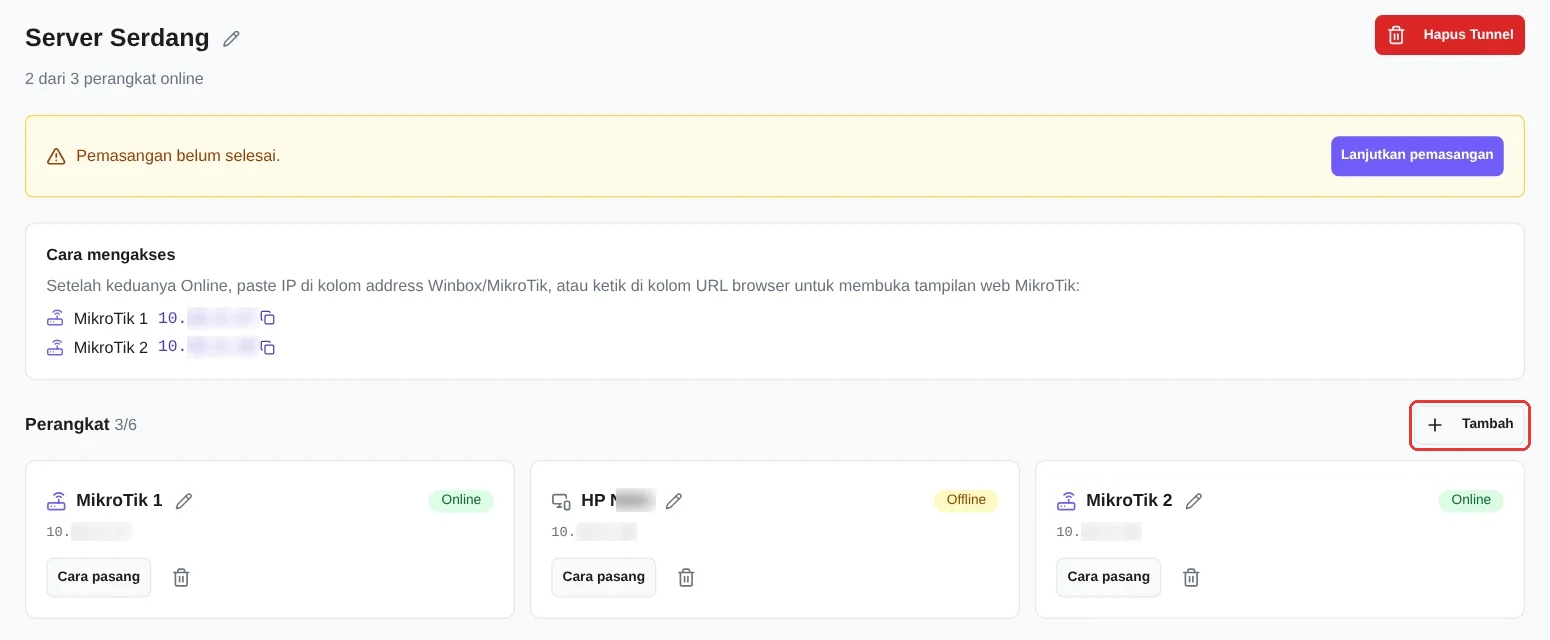
Langkah 1 — Buka tunnel, klik Tambah
Buka menu Tunnel, klik nama tunnelmu, lalu klik Tambah di sebelah kanan daftar perangkat.
Langkah 2 — Pilih OLT / CCTV
Di pop-up Tambah Perangkat, pilih kartu OLT / CCTV.
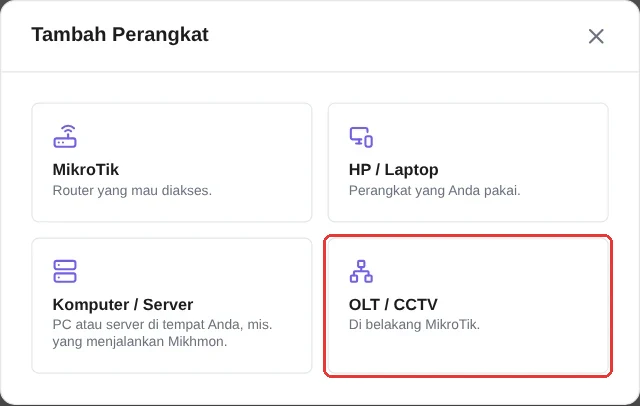
Kalau kartunya terkunci bertuliskan Paket Pro ke atas, naikkan paket dulu lewat Paket & Langganan.
Langkah 3 — Isi alamat OLT
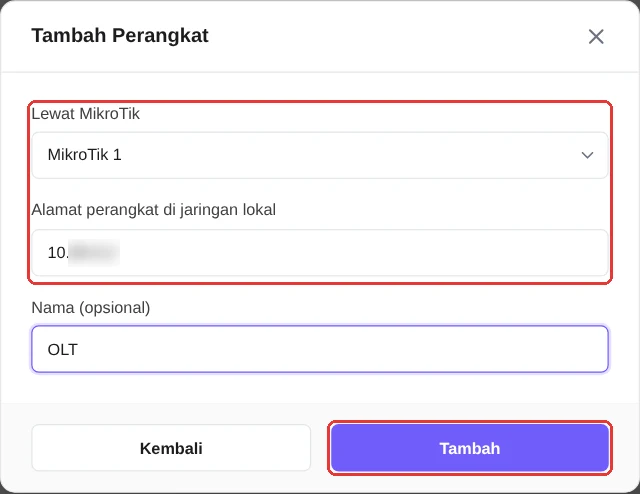
| Kolom | Isi dengan | Contoh |
|---|---|---|
| Lewat MikroTik | MikroTik yang terhubung ke OLT. Kolom ini hanya muncul kalau tunnelmu berisi lebih dari satu MikroTik | MikroTik Utama |
| Alamat perangkat di jaringan lokal | Alamat IP OLT, persis seperti yang kamu ketik dari jaringan lokal | 192.168.1.100 |
| Nama (opsional) | Nama yang mudah kamu kenali | OLT Kantor |
Klik Tambah.
Langkah 4 — Tempel perintahnya di MikroTik
Billingvro langsung menampilkan perintah untuk MikroTik tadi, sekaligus
alamat baru OLT di dalam tunnel (berawalan 10.). Klik Salin perintah.
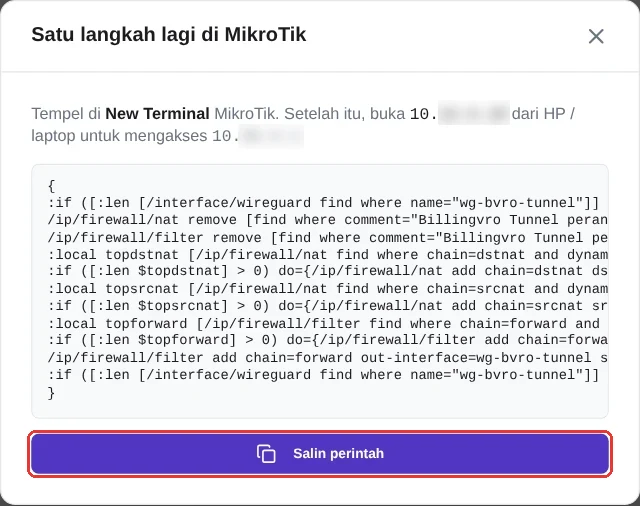
Buka Terminal MikroTik
Di Winbox klik New Terminal. Di WebFig klik Terminal di kanan atas. Boleh dari jaringan lokal, boleh juga lewat tunnel dari HP atau laptop.
Tempel, lalu tekan Enter
Tempel seluruh perintah sekaligus. Jangan diketik ulang atau dipotong —
perintahnya satu blok dan baru berjalan setelah baris terakhir (}).
Pastikan muncul "terpasang"
Baris terakhir yang muncul adalah Akses ke … lewat … terpasang. Artinya selesai.
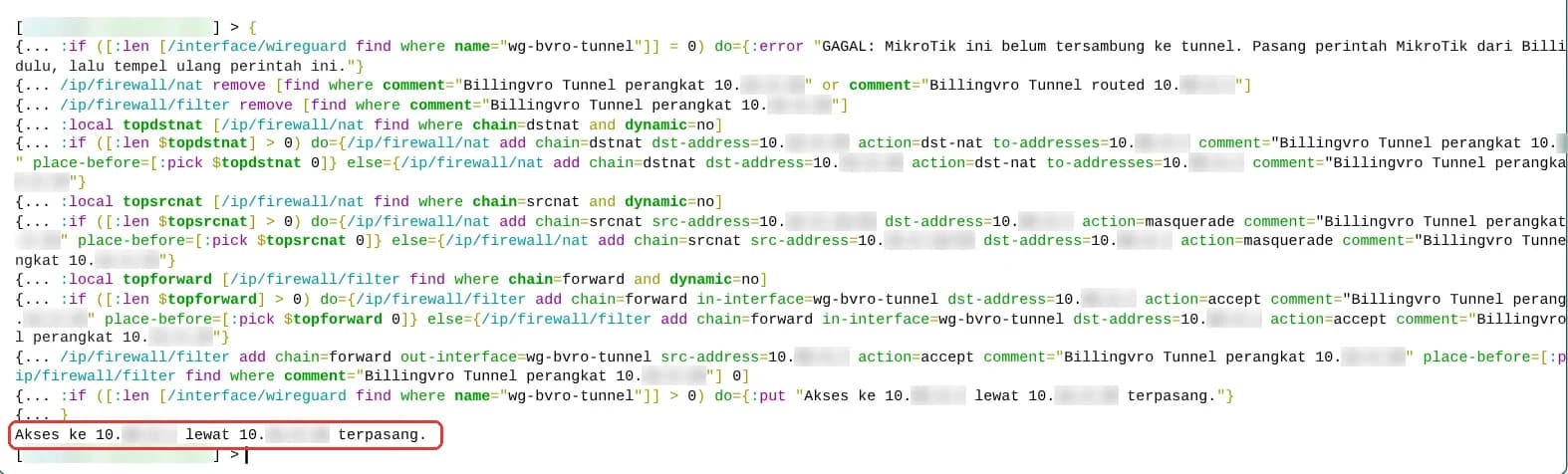
Perintah ini aman ditempel ulang. Kalau ragu sudah jalan atau belum, tempel saja sekali lagi — tidak akan membuat aturan dobel.
Langkah 5 — Buka OLT dari HP atau laptop
Kembali ke halaman tunnel. OLT kini tampil sebagai kartu dengan keterangan lewat MikroTik …, dan alamatnya ada di kotak Siap diakses. Klik ikon salin di sebelah alamat itu.
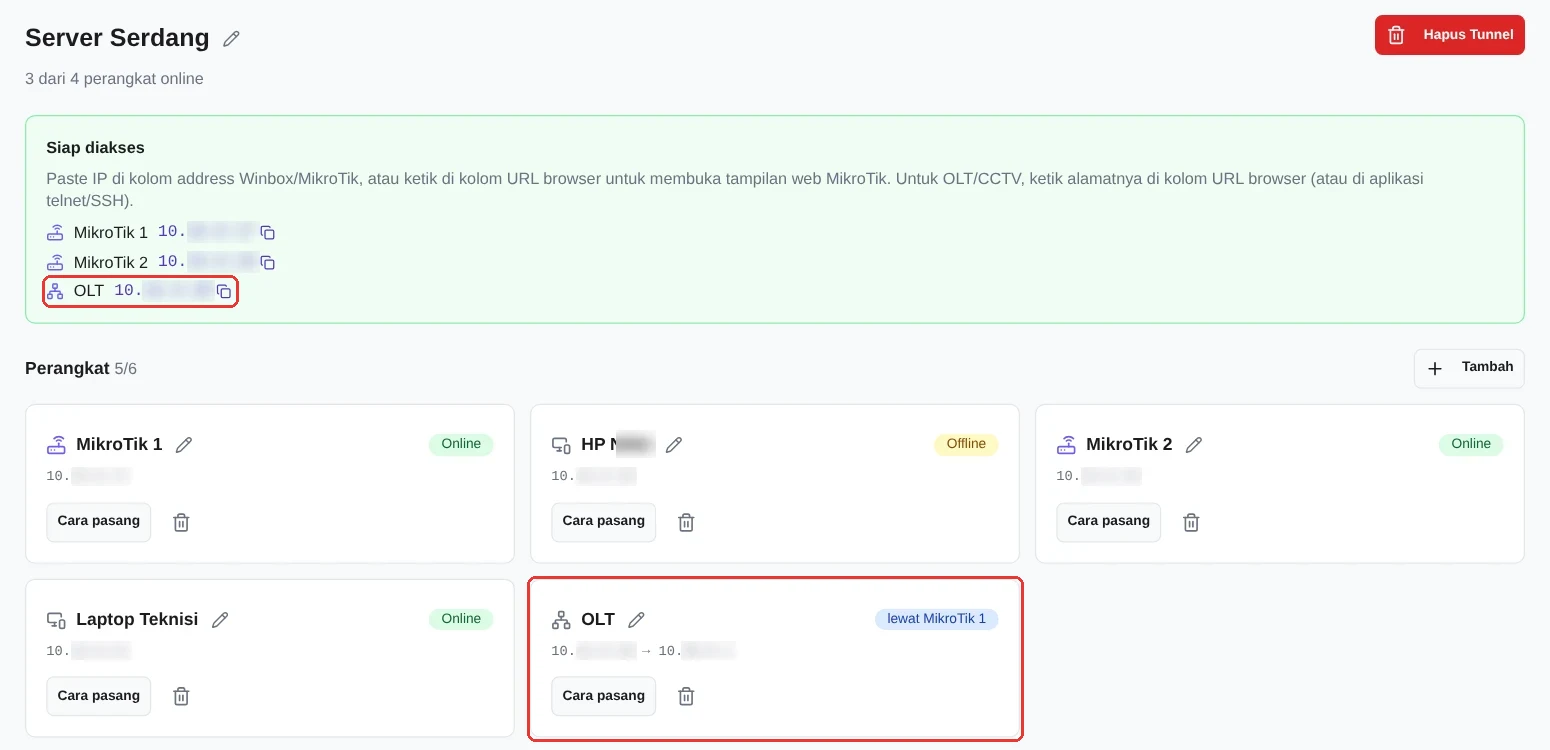
Pastikan sakelar tunnel di aplikasi WireGuard HP atau laptop kamu menyala,
lalu ketik alamat tadi di kolom URL browser, mis. http://10.XX.X.X.
Halaman masuk OLT terbuka seperti saat kamu berada di jaringan lokal:
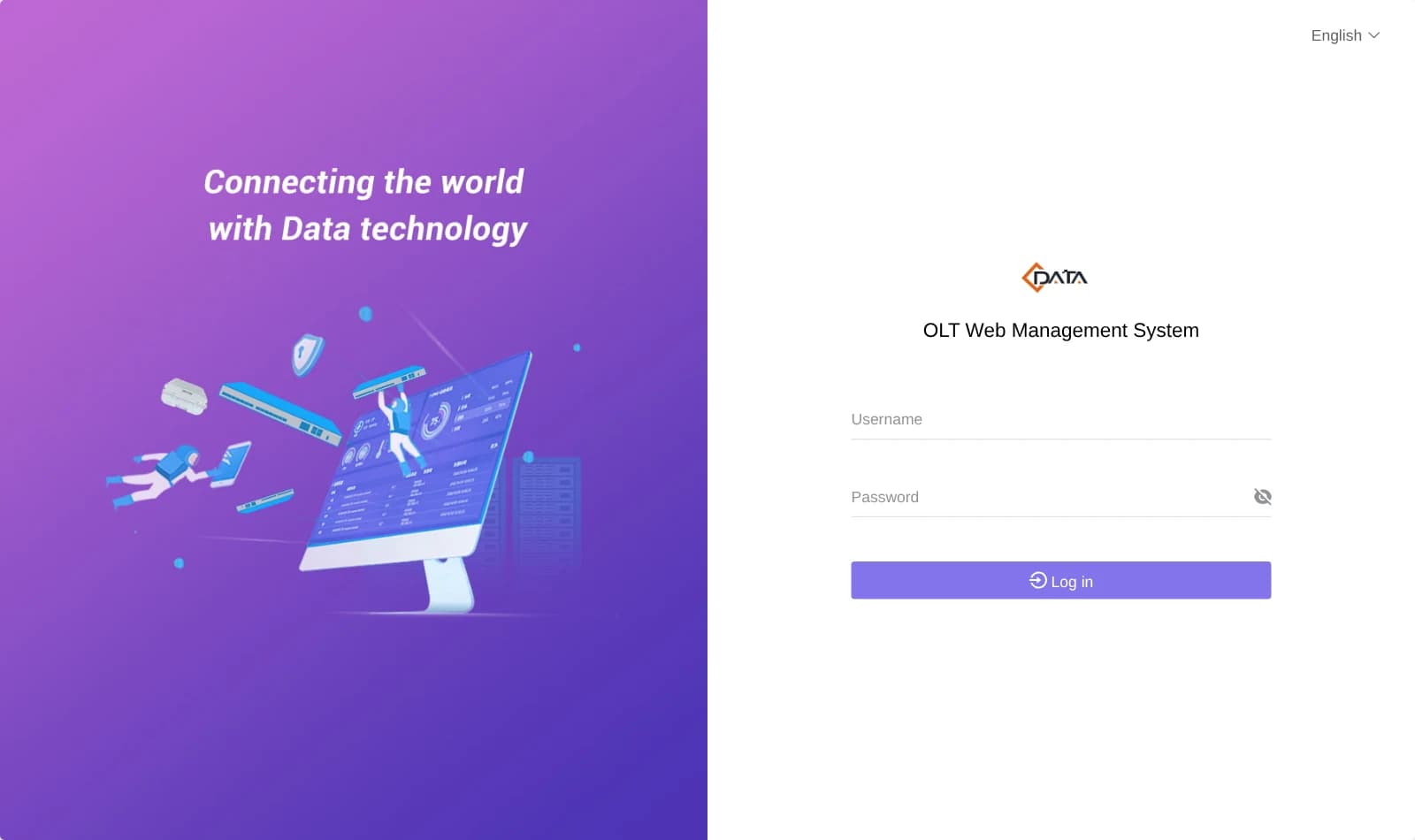
Masuk memakai akun OLT kamu seperti biasa. Aplikasi telnet atau SSH juga bisa dipakai dengan alamat yang sama.
Solusi saat OLT tidak bisa dibuka
Muncul "GAGAL: MikroTik ini belum tersambung ke tunnel"
Perintah OLT ditempel di MikroTik yang belum dipasang Billingvro Tunnel. Pasang dulu lewat tombol Cara pasang di kartu MikroTik itu, lalu tempel ulang perintah OLT. Tidak ada yang berubah di MikroTik saat pesan ini muncul.
MikroTik bisa dibuka, OLT tidak
- Pastikan perintah OLT ditempel di MikroTik yang sama dengan pilihan Lewat MikroTik.
- Dari Terminal MikroTik itu, ping alamat OLT. Kalau MikroTik sendiri tidak bisa menjangkau OLT, periksa kabel, VLAN, dan alamat OLT-nya dulu.
- Pastikan tampilan web (atau telnet) OLT memang aktif.
- Tempel ulang perintah OLT — aman diulang.
Muncul "GAGAL: jaringan … sudah dipakai di MikroTik ini"
Jaringan lokal MikroTik kamu memakai alamat yang sama dengan tunnel. Tidak ada yang berubah di MikroTik. Hubungi dukungan Billingvro agar tunnelmu dipindah ke alamat lain.
Muncul "GAGAL: Billingvro Tunnel butuh RouterOS 7"
MikroTik masih memakai RouterOS 6. Perbarui ke RouterOS 7, lalu tempel ulang perintahnya. Selama pesan ini muncul, tidak ada yang berubah di MikroTik.
MikroTik dipasang sebelum 3 Oktober 2026
Perintah lama belum membuka jalan untuk OLT di MikroTik yang firewall-nya ketat atau memakai load balance. Buka Cara pasang di kartu MikroTik, tempel ulang perintahnya, lalu tempel ulang perintah OLT dari tombol Cara pasang di kartu OLT.
OLT tiba-tiba tidak bisa dibuka
Lihat status MikroTik yang dilewati OLT di halaman tunnel. Kalau Offline, berarti MikroTik itu mati atau kehilangan internet — OLT ikut tidak terjangkau sampai MikroTik kembali Online. Lihat juga Solusi saat remote lewat HP gagal.
Melepas OLT dari tunnel
Klik ikon hapus di kartu OLT, lalu Ya, hapus. Pop-up Bersihkan juga di MikroTik muncul berisi perintah pendek — salin, lalu tempel di Terminal MikroTik yang dilewati OLT. Billingvro tidak bisa menghapus pengaturan di MikroTik kamu sendiri, jadi langkah ini yang membuatnya bersih.
Yang berubah di MikroTik kamu
Perintah OLT hanya menambah empat aturan, tanpa mengubah setelan lain:
| Bagian MikroTik | Yang ditambahkan |
|---|---|
| IP → Firewall → NAT | Satu aturan yang meneruskan alamat tunnel OLT ke alamat asli OLT, dan satu aturan agar OLT membalas lewat MikroTik — keduanya di urutan paling atas |
| IP → Firewall → Filter | Dua aturan izin untuk lalu lintas tunnel ke dan dari OLT, di urutan paling atas |
Semuanya diberi catatan Billingvro Tunnel perangkat 10.XX.X.X. Aturan firewall milikmu yang lain tidak disentuh.
Pertanyaan umum
Apakah Billingvro Tunnel harus dipasang di semua MikroTik untuk me-remote OLT?
Tidak. Cukup di MikroTik yang terhubung langsung ke OLT. MikroTik lain hanya perlu dipasang kalau kamu juga ingin me-remote router itu sendiri.
OLT merek apa saja yang bisa di-remote lewat Billingvro Tunnel?
Semua merek. Billingvro Tunnel meneruskan seluruh lalu lintas ke alamat OLT, jadi tampilan web, telnet, dan SSH bawaan OLT bisa dibuka seperti saat kamu berada di jaringan lokal. Sudah diuji di OLT CDATA.
Apakah OLT bisa diakses kapan saja?
Selama MikroTik yang terhubung ke OLT menyala dan punya internet. Kalau listrik atau internet di lokasi itu mati, OLT tidak bisa dijangkau sampai keduanya kembali.