Daftar Akun
Buat akun Billingvro pertama kali, verifikasi email, masuk, isi nama usaha, lalu pilih cara memulai.
Langkah pertama memakai Billingvro: buat akun. Cukup 2 menit. Halaman ini menjelaskan seluruh alur pendaftaran dari awal sampai kamu memilih cara memulai — buat akun, verifikasi email, masuk, isi nama usaha, lalu pilih salah satu dari tiga cara memulai.
Langkah 1 — Buat akun
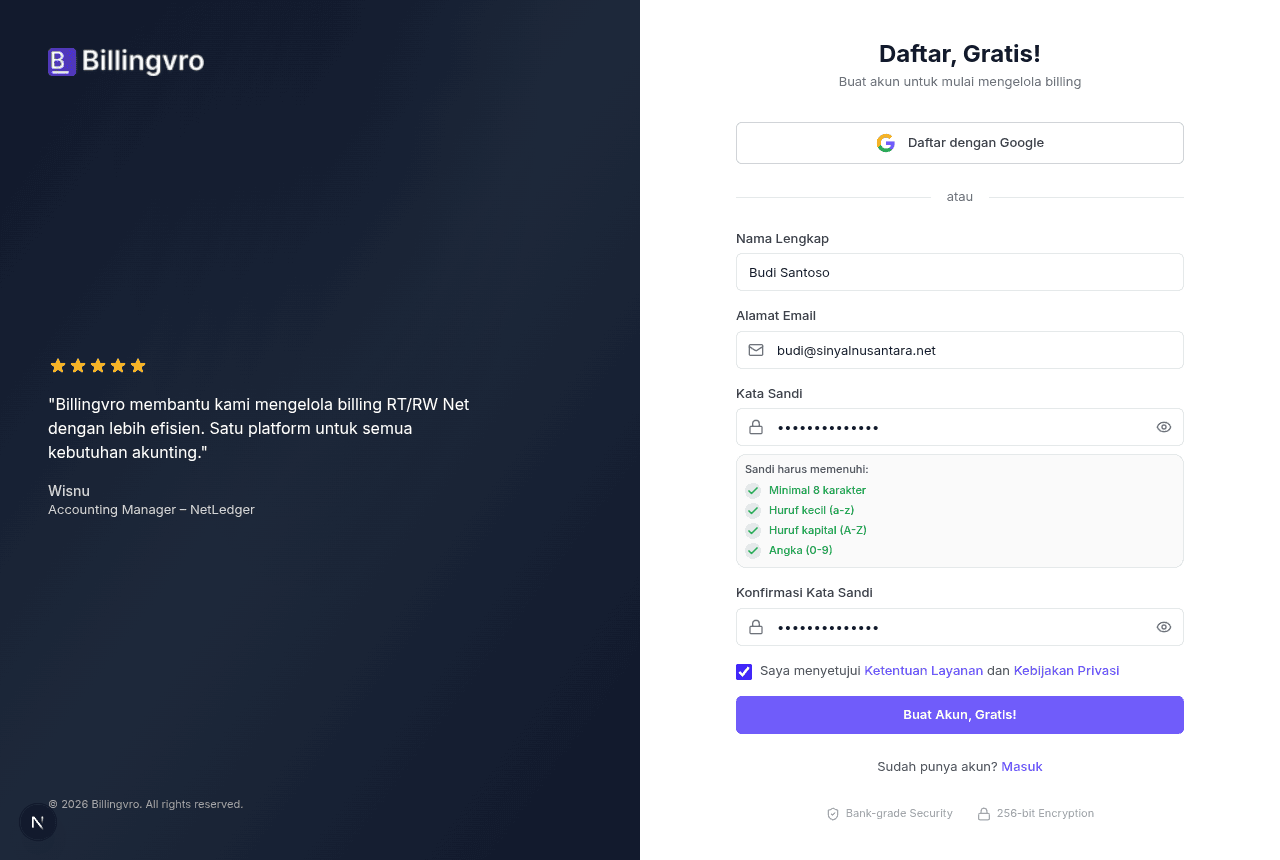
Buka app.billingvro.com/register. Ada dua cara:
- Daftar dengan Google — paling cepat, email langsung terverifikasi.
- Email + kata sandi — isi formulir di bawah.
Untuk cara email, isi:
- Nama Lengkap — nama kamu (pemilik usaha). Muncul di tagihan.
- Alamat Email — pakai email aktif, tautan verifikasi dikirim ke sini.
- Kata Sandi — minimal 8 karakter, ada huruf besar, huruf kecil, dan angka. Indikator hijau menandakan sudah memenuhi syarat.
Centang persetujuan, lalu klik Buat Akun, Gratis!
Langkah 2 — Verifikasi email
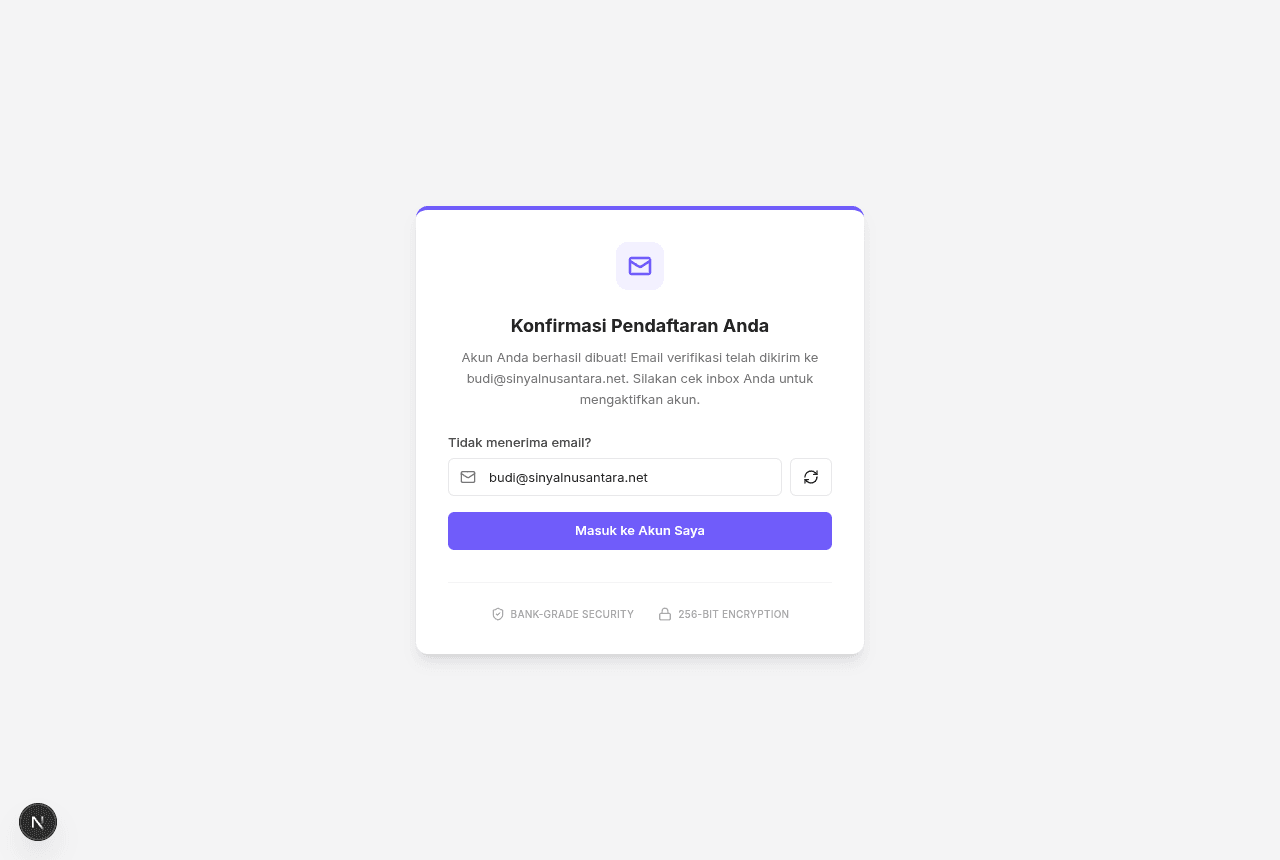
Billingvro mengirim tautan verifikasi ke email kamu. Buka email itu lalu klik tautannya untuk mengaktifkan akun.
Email tidak masuk?
Cek folder Spam / Promosi. Kalau tetap belum ada setelah 5 menit, klik tombol kirim ulang (ikon di samping kolom email) di halaman ini.
Langkah 3 — Masuk
Setelah verifikasi, klik Masuk ke Akun Saya dan login dengan email + kata sandi kamu. Login pertama otomatis membuka wizard penyiapan.
Gratis 14 hari, semua fitur
Begitu daftar, kamu otomatis dapat uji coba 14 hari dengan seluruh fitur aktif. Tidak perlu kartu kredit. Pilih paket langganan lewat menu profil → Paket & Langganan setelah uji coba.
Langkah 4 — Isi nama usaha
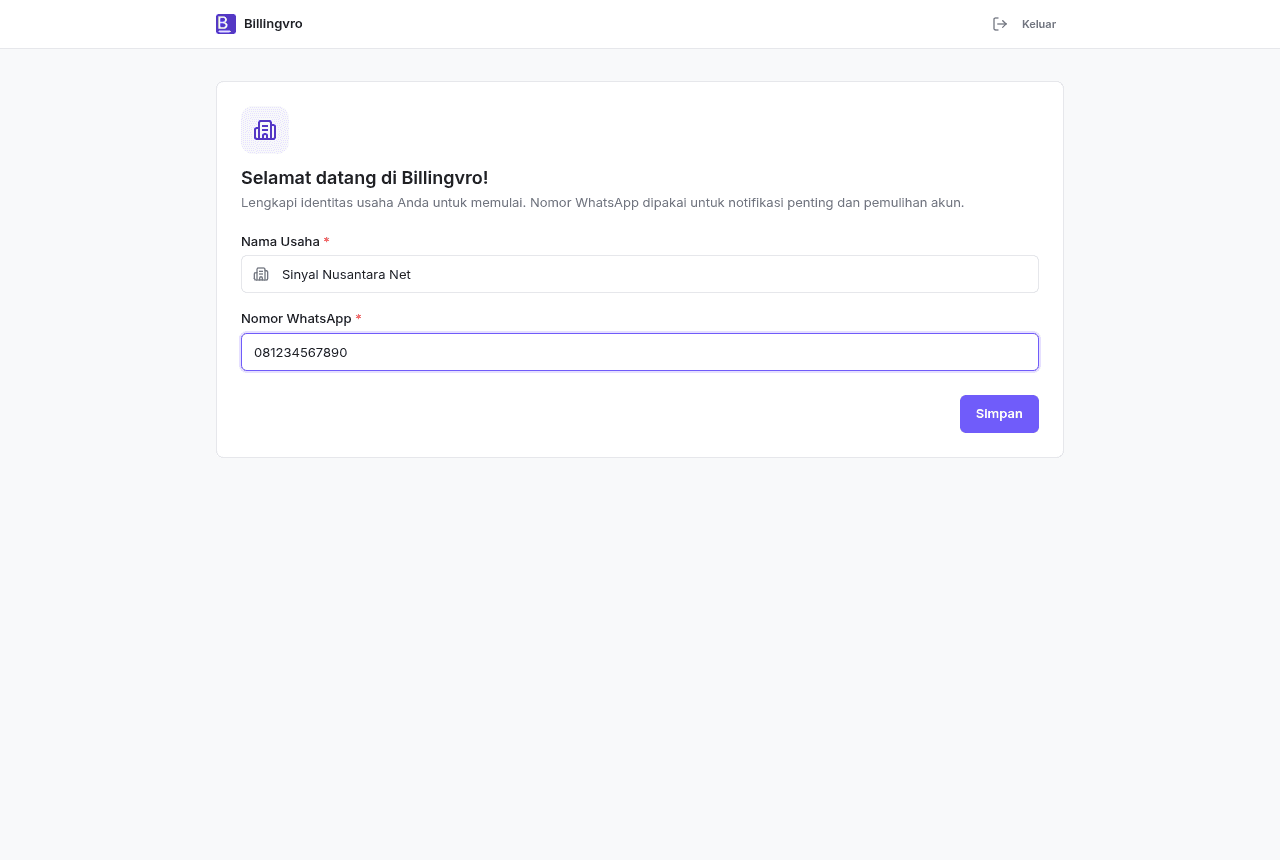
Layar pertama yang muncul setelah masuk berjudul "Selamat datang di Billingvro!". Di sini Billingvro meminta dua data untuk menyiapkan akun kamu:
| Kolom | Contoh | Keterangan |
|---|---|---|
| Nama Usaha | Sinyal Nusantara Net | Nama RT/RW net kamu. Nama inilah yang muncul di struk voucher dan tagihan pelanggan. |
| Nomor WhatsApp | 081234567890 | Nomor aktif kamu. Dipakai untuk pemberitahuan penting dan pemulihan akun kalau lupa kata sandi. |
Kedua kolom bertanda bintang merah, artinya wajib diisi — tombol Simpan baru berfungsi kalau keduanya terisi. Klik Simpan untuk lanjut.
Salah ketik nama usaha?
Tidak masalah. Nama usaha, logo, dan nomor telepon bisa kamu ubah kapan saja lewat Atur Data Tenant setelah penyiapan selesai.
Langkah 5 — Pilih cara memulai
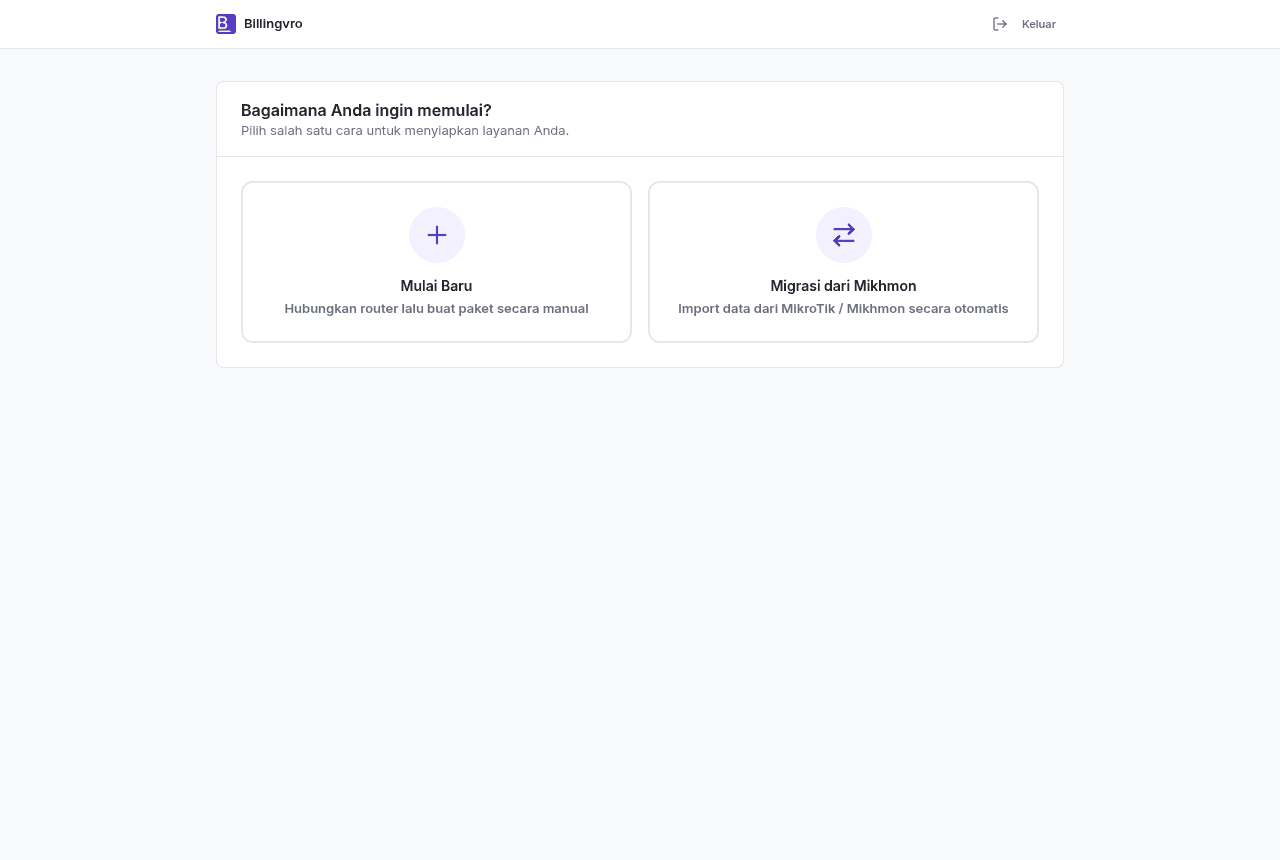
Layar berikutnya bertanya "Bagaimana Anda ingin memulai?" dengan keterangan "Pilih salah satu cara untuk menyiapkan layanan Anda". Ada tiga kartu pilihan:
| Pilihan | Keterangan di kartu | Pilih ini kalau |
|---|---|---|
| Mulai Baru | Hubungkan router lalu buat paket secara manual | Kamu baru pertama kali pakai aplikasi billing, atau ingin menata ulang dari nol. |
| Pindah dari Mikhmon | Import data dari MikroTik / Mikhmon secara otomatis | Kamu sudah jalan dan punya paket, voucher, serta akun PPPoE pelanggan di MikroTik yang ingin dipindahkan tanpa mengetik ulang. |
| Billingvro Tunnel | Remote akses Mikrotik, OLT, Mikhmon dan CCTV dari mana saja | Kamu tidak butuh penagihan pelanggan, dan cuma mau membuka perangkat di lokasi pelanggan dari mana saja. |
Langkah lengkap tiap pilihan ada di halamannya masing-masing: Mulai Baru, Pindah dari Mikhmon, dan Remote Lewat HP untuk Billingvro Tunnel.
Billingvro Tunnel: pilihan sekali seumur akun
Kalau kamu klik kartu Billingvro Tunnel, muncul konfirmasi "Aktifkan Billingvro Tunnel?". Setelah kamu setujui, akun dipakai khusus untuk remote akses perangkat (Mikrotik, OLT, CCTV) — tanpa fitur penagihan pelanggan. Pilihan ini tidak bisa kamu ubah sendiri; kalau berubah pikiran, kamu harus menghubungi Billingvro. Kartu ini juga hanya muncul selama akun masih baru — begitu ada router tersambung, pilihannya hilang.
Bingung pilih yang mana?
Belum punya data apa pun di MikroTik, atau ingin mulai rapi dari nol? Pakai Mulai Baru. Sudah punya paket dan voucher yang jalan di MikroTik dan tidak mau kehilangan data? Pakai Pindah dari Mikhmon. Kedua pilihan ini sama-sama membuka seluruh fitur Billingvro — bedanya cuma cara mengisi data di awal.
Setelah memilih Mulai Baru atau Pindah dari Mikhmon, wizard lanjut ke langkah menghubungkan MikroTik dan membuat paket pertama. Pendaftaran kamu selesai sampai di sini.