Mulai Baru
Setelah daftar, kamu dipandu 4 langkah singkat — isi identitas usaha, hubungkan MikroTik, buat paket pertama, lalu masuk halaman utama.
Setelah email kamu terverifikasi dan masuk pertama kali, Billingvro otomatis membuka wizard penyiapan. Isinya 4 langkah singkat dan wajib diselesaikan sekali sebelum masuk ke halaman utama.
Tenang, tidak perlu jago IT
Setiap langkah dipandu satu per satu. Kalau menutup browser di tengah jalan, kamu tinggal masuk lagi dan lanjut dari langkah terakhir.
Langkah 1 — Identitas usaha
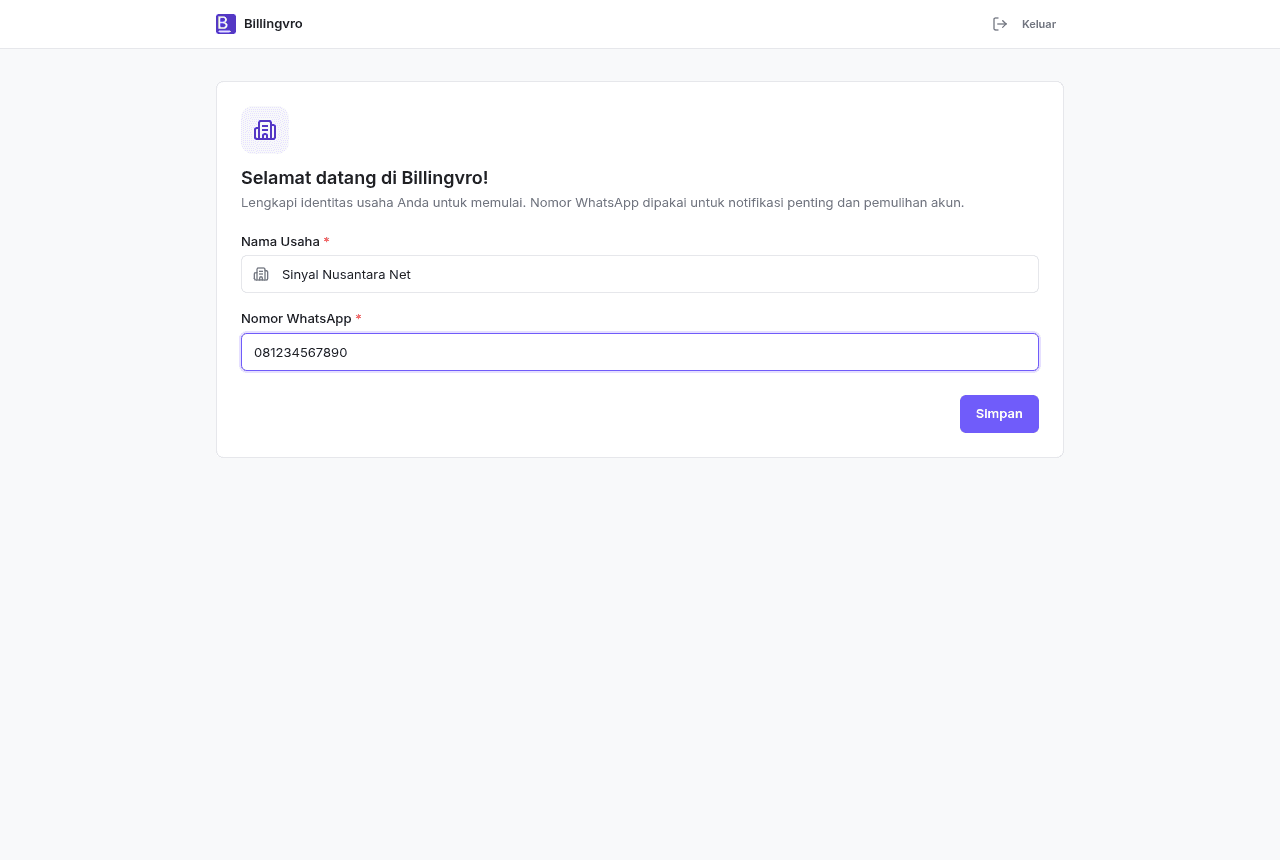
Layar pertama menyambut kamu dan meminta dua data:
- Nama Usaha — nama RT/RW net atau usaha internet kamu. Nama ini muncul di
tagihan dan struk voucher. Contoh:
Sinyal Nusantara Net. - Nomor WhatsApp — dipakai untuk notifikasi penting dan pemulihan
akun. Tulis nomor aktif, mis.
081234567890.
Klik Simpan untuk lanjut.
Langkah 2 — Pilih cara mulai
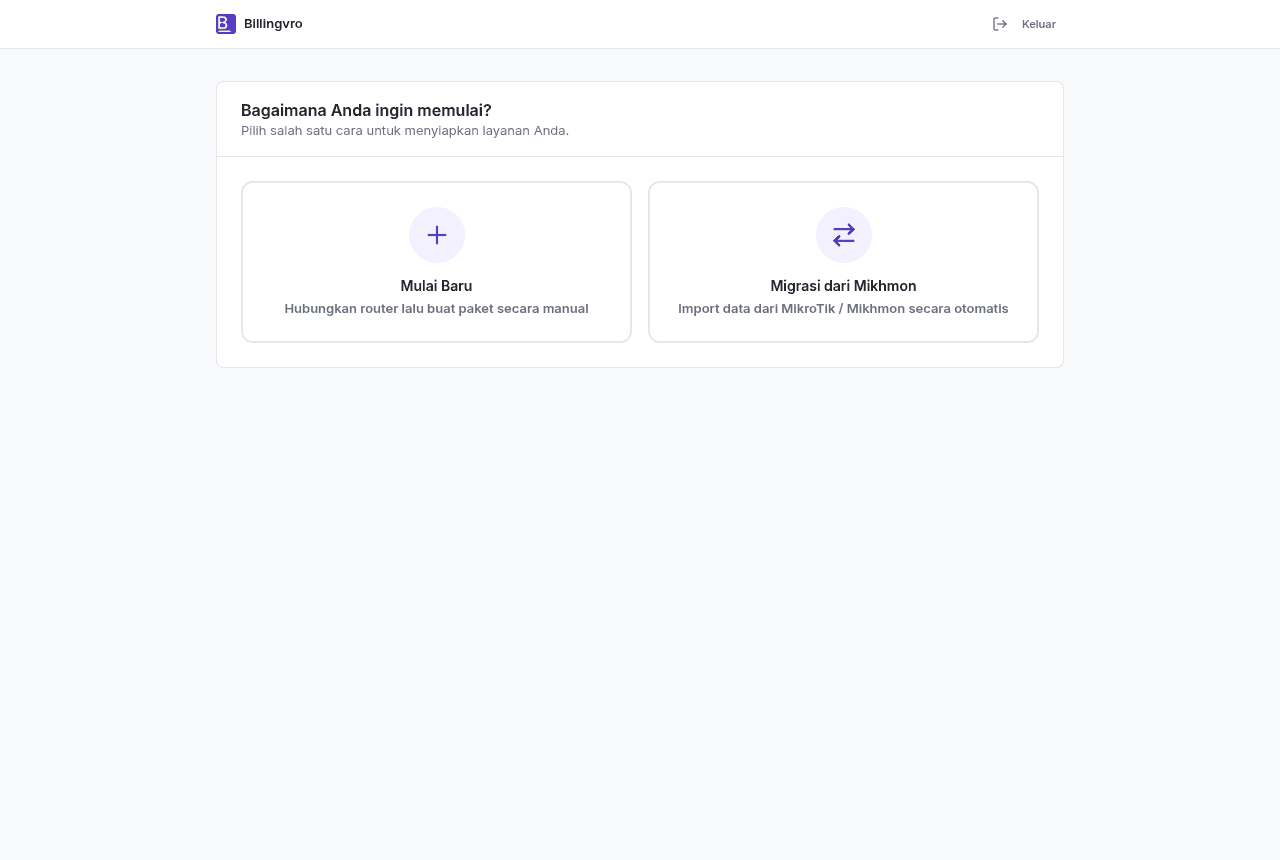
Billingvro menawarkan tiga pilihan. Pilih salah satu:
- Mulai Baru — hubungkan router lalu buat paket secara manual. Cocok kalau kamu baru pertama pakai sistem billing, atau ingin menata ulang dari awal.
- Pindah dari Mikhmon — pindahkan data dari MikroTik/Mikhmon secara otomatis. Cocok kalau sudah punya banyak paket & voucher. Alurnya lengkap dibahas di Pindah dari Mikhmon.
- Billingvro Tunnel — khusus membuka MikroTik, OLT, Mikhmon, dan CCTV dari mana saja, tanpa penagihan pelanggan. Lihat Remote Lewat HP.
Panduan di bawah mengikuti jalur Mulai Baru.
Langkah 3 — Hubungkan MikroTik
Ini langkah paling teknis, tapi Billingvro sudah menyiapkan semuanya — kamu tinggal salin-tempel satu perintah. Koneksi memakai WireGuard (VPN) supaya aman, tanpa perlu membuka IP publik router kamu.
Butuh RouterOS 7
Perintah di wizard ini memakai WireGuard, yang hanya ada di RouterOS 7. Cek versi di Winbox: System → Resources → Version.
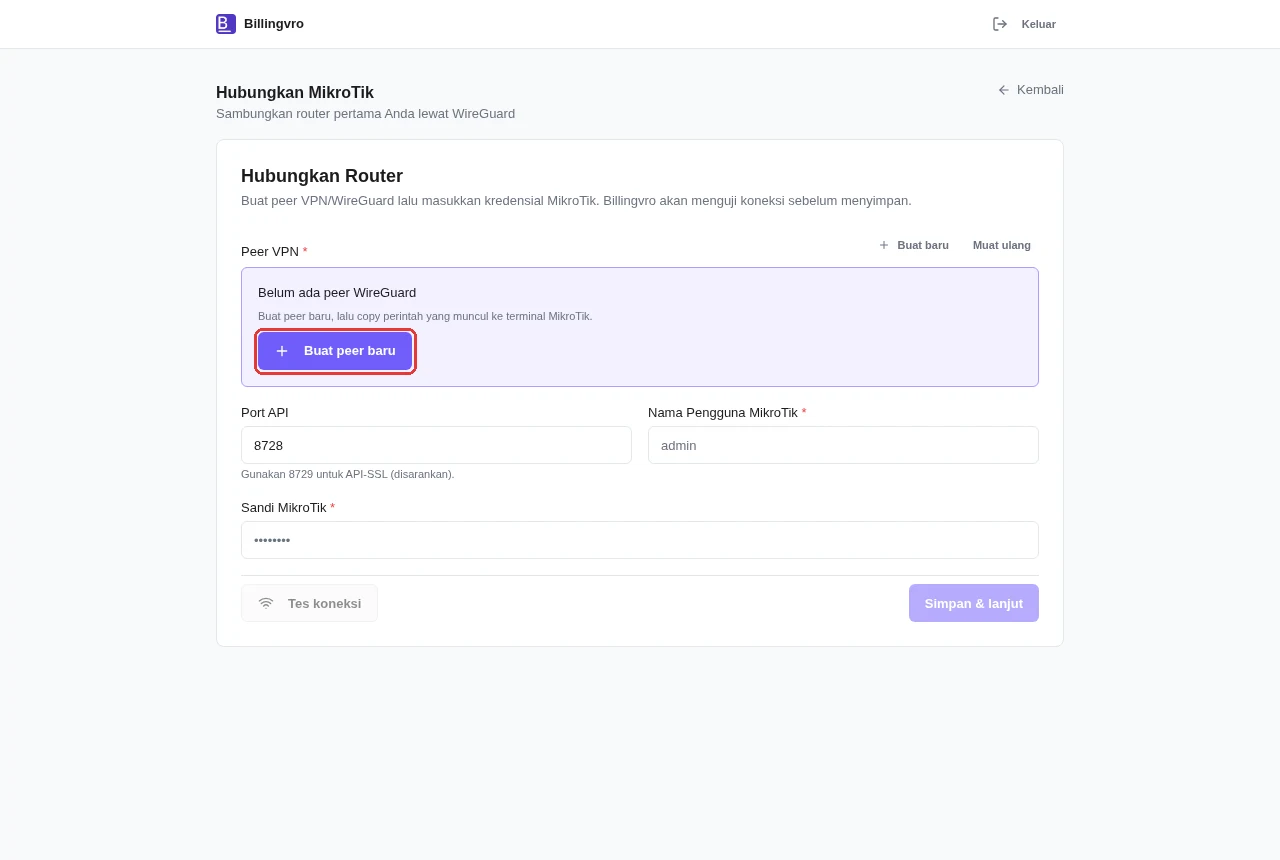
3a. Buat peer WireGuard
Saat pertama masuk, daftar peer masih kosong. Klik Buat peer baru.
3b. Tempel perintahnya ke MikroTik
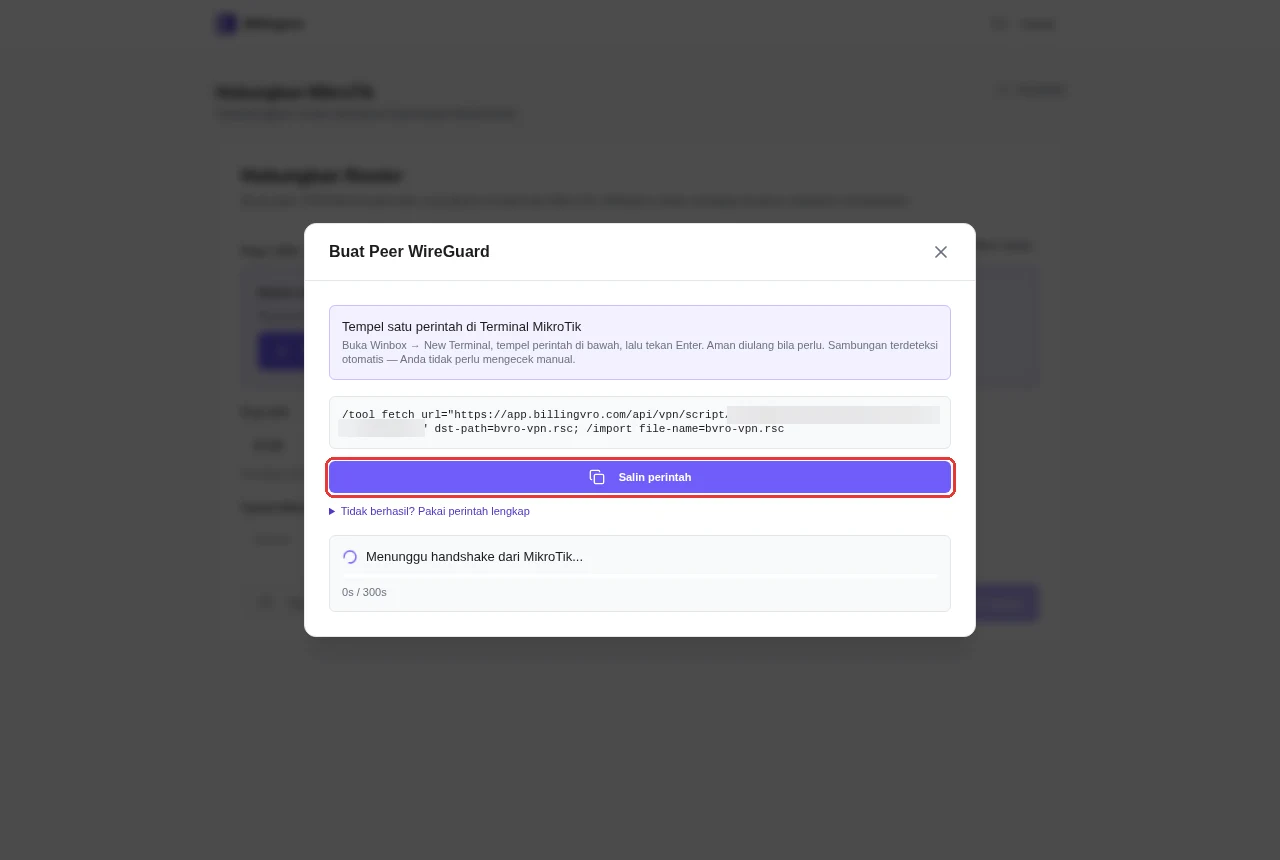
Beri nama peer (mis. Router Utama), lalu klik Buat peer. Billingvro
menampilkan satu baris perintah. Tugas kamu:
Salin perintahnya
Klik Salin perintah di bawah kotak perintah.
Tempel di terminal MikroTik
Buka Winbox atau WebFig → menu New Terminal, tempel, lalu tekan Enter. MikroTik mengunduh sisa pengaturannya sendiri dari Billingvro — aman diulang kalau perlu.
Tunggu sampai tersambung
Billingvro otomatis mendeteksi sambungan dari MikroTik. Begitu muncul Handshake hijau! Peer siap dipakai., pop-up menutup sendiri — kamu tidak perlu klik apa-apa.
Belum tersambung setelah 5 menit?
Pastikan: (1) MikroTik kamu terhubung ke internet, (2) perintah sudah
ditempel dan terminal menampilkan Script file loaded and executed successfully, (3) jam router benar (System → Clock). Lalu klik
Tampilkan perintah dan tempel ulang perintahnya.
Pop-up tertutup sebelum sempat ditempel?
Klik Tampilkan perintah di atas kolom Peer VPN — perintah yang sama muncul lagi. Kamu tidak perlu membuat peer baru.
Terminal menampilkan tulisan GAGAL?
- Perintah ini sudah kedaluwarsa — perintah hanya berlaku 30 menit. Salin lagi dari Billingvro, lalu tempel ulang.
- WireGuard butuh RouterOS 7 — perbarui RouterOS kamu lebih dulu.
- Tidak muncul apa-apa atau unduhan gagal — klik Tidak berhasil? Pakai perintah lengkap di bawah tombol salin, lalu tempel seluruh isinya.
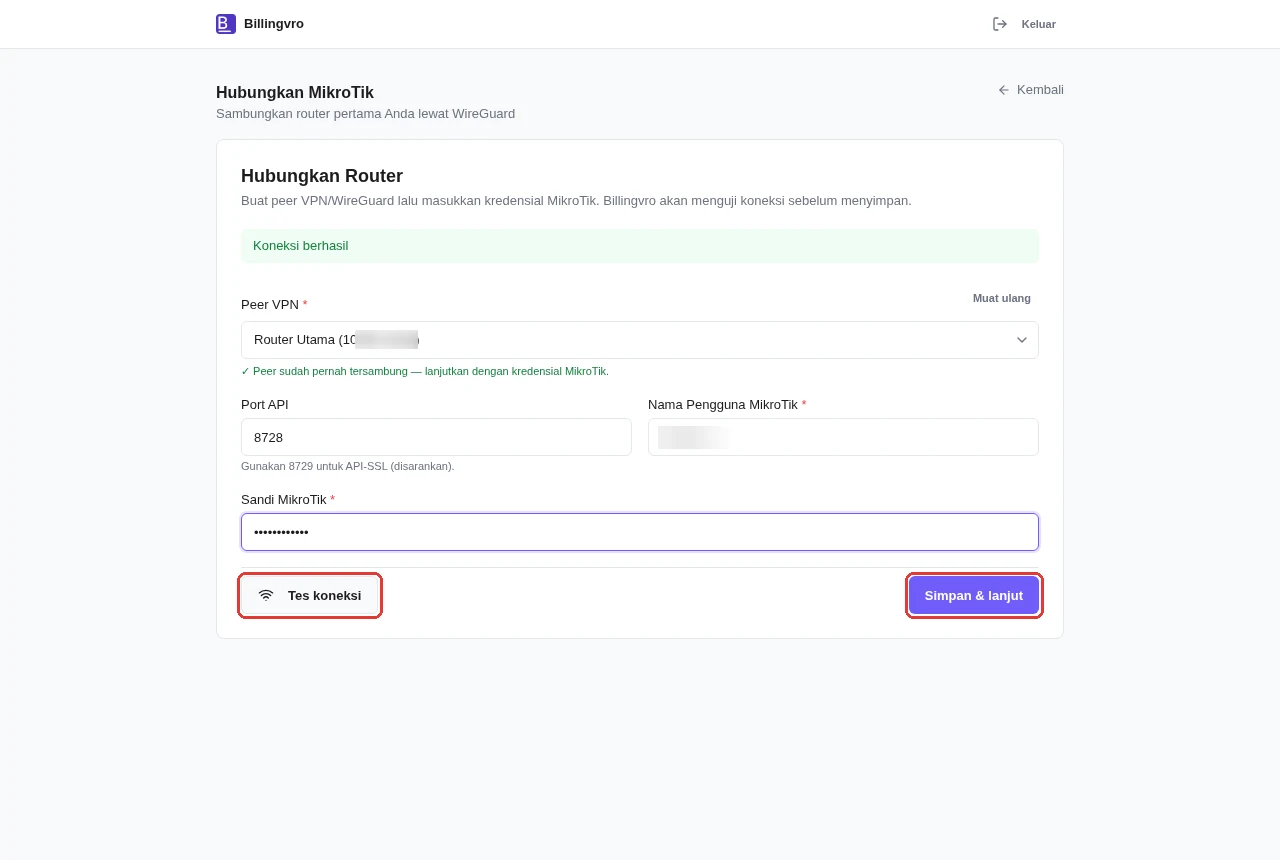
3c. Isi nama pengguna & sandi MikroTik, lalu tes koneksi
Setelah peer tersambung, isi data masuk MikroTik:
| Kolom | Contoh | Keterangan |
|---|---|---|
| Port API | 8728 | Biarkan 8728 — Billingvro tidak memakai API-SSL (8729) |
| Nama Pengguna MikroTik | billingvro | Wajib user khusus, bukan admin — group full, atau lihat izin yang dibutuhkan |
| Sandi MikroTik | (kata sandi user) | — |
Klik Tes koneksi. Kalau muncul "Koneksi berhasil" (hijau), klik Simpan & lanjut.
Tips keamanan
Buat user MikroTik khusus untuk Billingvro (di System → Users),
jangan pakai user admin bawaan. Pakai group full, atau group khusus
berisi api, read, write, policy, sensitive, test, ssh, ftp — izin ini
sudah diuji untuk semua fitur, termasuk backup harian. Rincian per fitur
ada di Sambungan ke Mikrotik.
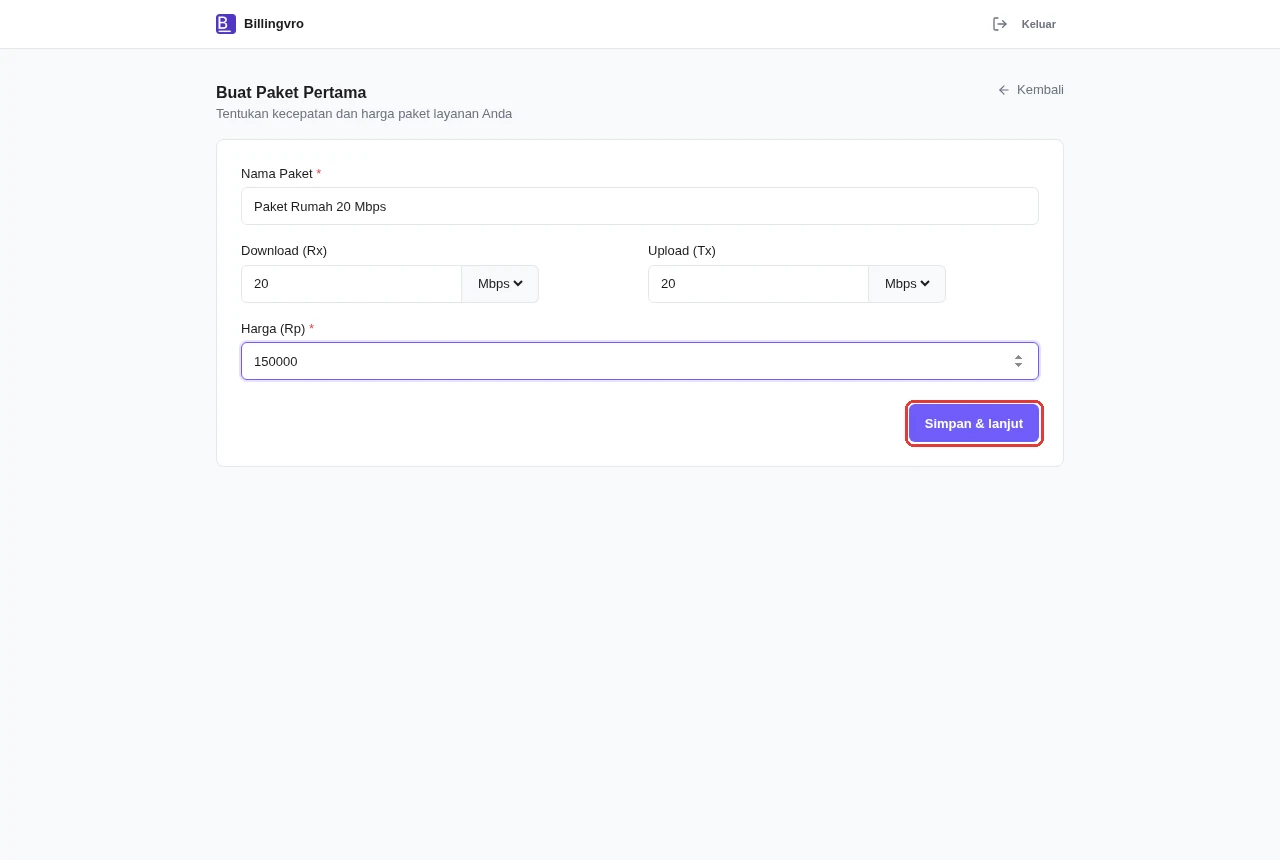
Langkah 4 — Buat paket pertama
Paket adalah produk internet yang kamu jual. Isi:
- Nama Paket — mis.
Paket Rumah 20 Mbps. - Download (Rx) & Upload (Tx) — kecepatan, mis.
20Mbps. - Harga (Rp) — harga bulanan, mis.
150000.
Klik Simpan & lanjut. Billingvro membuat paketnya sekaligus di MikroTik kamu.
Selesai 🎉
Begitu paket tersimpan, Billingvro menyiapkan halaman utama kamu.
Setelah ini kamu masuk ke halaman utama. Identitas, router, dan paket sudah siap — kamu tinggal menambah pelanggan PPPoE atau mencetak voucher.
Alternatif: Pindah dari Mikhmon
Sudah jalan pakai Mikhmon? Daripada buat paket manual, kamu bisa memindahkan semua data dari MikroTik secara otomatis — paket, voucher, dan akun PPPoE pelanggan — lalu aktifkan RADIUS, semua dari satu wizard.
Bingung pilih yang mana?
Belum punya data di MikroTik, atau ingin mulai rapi dari nol? Pakai Mulai Baru. Sudah jalan pakai Mikhmon dan ingin pindah tanpa kehilangan data? Pakai Pindah dari Mikhmon.
Pindah dari Mikhmon
Pindahkan paket, voucher hotspot, akun PPPoE pelanggan, dan riwayat penjualan dari MikroTik/Mikhmon ke Billingvro secara otomatis — lengkap dengan pratinjau dan pengaktifan RADIUS.
Sambungkan Mikrotik
Tambahkan router Mikrotik berikutnya ke Billingvro lewat jalur VPN — buat peer, tempel perintah, lalu simpan router.