Pindah dari Mikhmon
Pindahkan paket, voucher hotspot, secret PPPoE, dan riwayat penjualan dari MikroTik/Mikhmon ke Billingvro secara otomatis — lengkap dengan pratinjau dan aktivasi RADIUS.
Sudah jalan pakai Mikhmon dan ingin pindah ke Billingvro? Kamu tidak perlu input ulang satu per satu. Billingvro membaca data yang sudah ada di MikroTik dan memindahkannya otomatis — kamu tinggal cek dan konfirmasi.
Apa yang dipindahkan?
- Paket — profil Hotspot (voucher) dan profil PPPoE, lengkap dengan harga & kecepatan.
- Voucher hotspot — semua kode voucher yang masih ada di MikroTik.
- Secret PPPoE — akun pelanggan langganan bulanan.
- Riwayat penjualan (opsional) — dari file CSV Selling Report Mikhmon.
Kapan pakai jalur ini?
Pakai Pindah dari Mikhmon kalau kamu sudah punya data di MikroTik. Kalau mulai dari nol, pakai Wizard Penyiapan (Mulai Baru).
Cara masuk
Migrasi dijalankan lewat wizard. Ada dua cara membukanya:
- Saat pertama daftar: di langkah "Pilih cara mulai", pilih kartu Migrasi dari Mikhmon.
- Kapan saja setelahnya: buka menu migrasi dari dashboard.
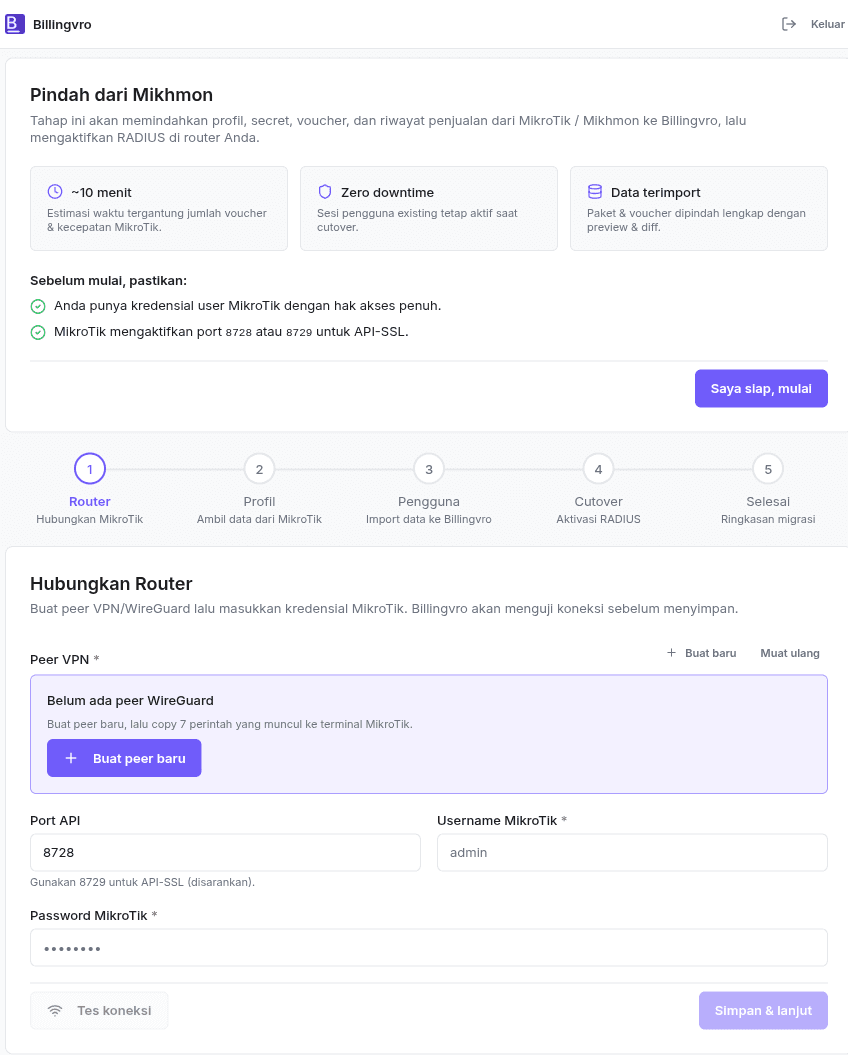
Wizard punya 5 langkah dengan indikator di atas, jadi kamu selalu tahu
posisi kamu. Sebelum mulai, siapkan kredensial user MikroTik (hak akses
penuh) dan pastikan port API (8728/8729) aktif.
Zero downtime
Pelanggan yang sedang online tetap tersambung selama migrasi. RADIUS baru aktif di langkah Cutover, dan sesi lama tidak diputus sampai mereka login ulang.
Langkah 1 — Hubungkan MikroTik
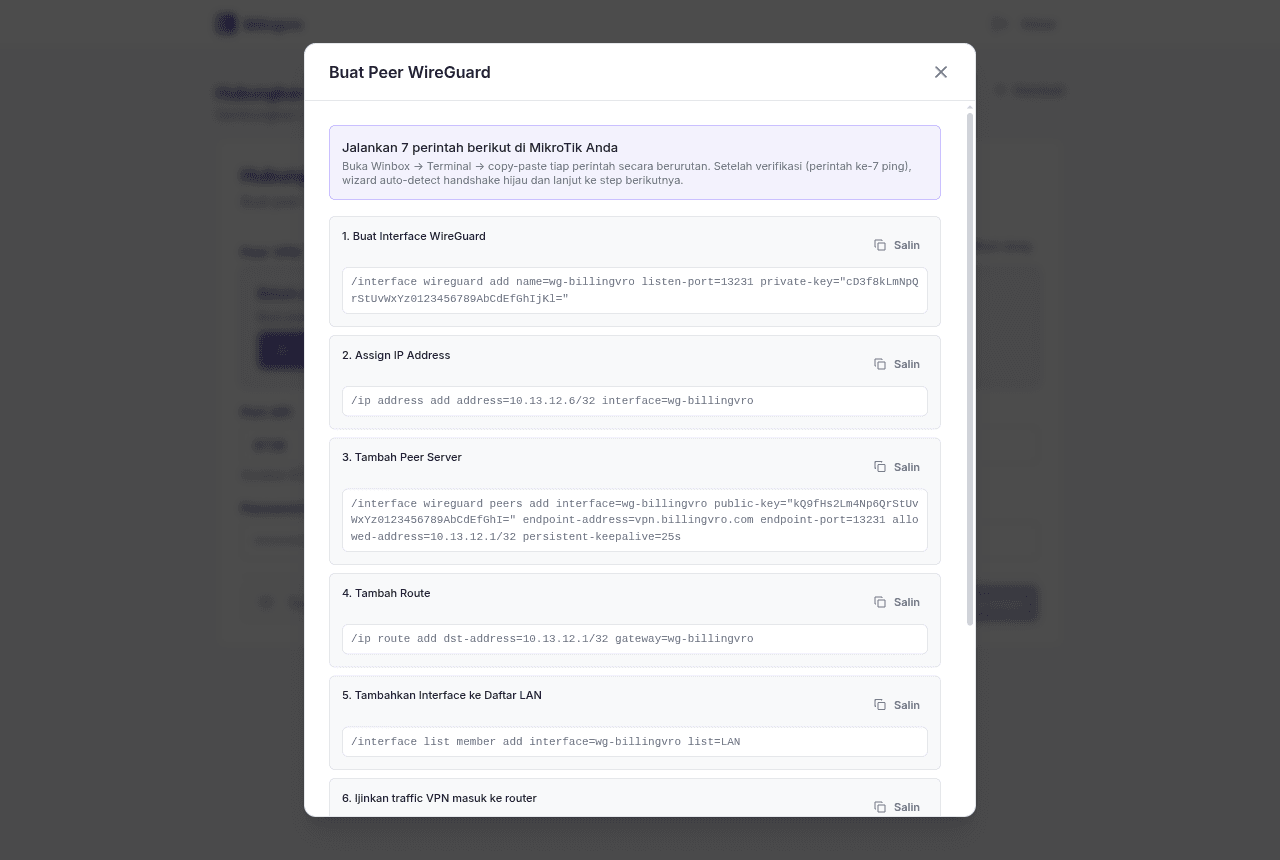
Sama seperti penyiapan biasa: buat peer WireGuard, jalankan 7 perintah di terminal MikroTik, lalu masukkan kredensial dan tes koneksi. Langkah ini dibahas lengkap di Wizard Penyiapan → Hubungkan MikroTik.
Contoh 7 perintah yang akan muncul (nilai sensitif diganti placeholder):
/interface wireguard add name=wg-billingvro listen-port=13231 private-key="<private-key-anda>"/ip address add address=<ip-vpn-anda>/32 interface=wg-billingvro/interface wireguard peers add interface=wg-billingvro public-key="<public-key-server>" endpoint-address=<endpoint-server> endpoint-port=13231 allowed-address=<ip-server>/32 persistent-keepalive=25s/ip route add dst-address=<ip-server>/32 gateway=wg-billingvro/interface list member add interface=wg-billingvro list=LAN/ip firewall filter add chain=input in-interface-list=LAN action=accept comment="Allow VPN traffic to router (RADIUS responses, CoA, API)"/ping <ip-server> count=3
Handshake tidak kunjung hijau?
Pastikan: (1) MikroTik kamu terhubung ke internet, (2) ketujuh perintah sudah dijalankan berurutan tanpa ada yang merah/error, (3) jam router benar. Kamu punya waktu 5 menit; kalau lewat, ulangi dengan menekan Buat peer baru lagi.
Langkah 2 — Ambil Profil
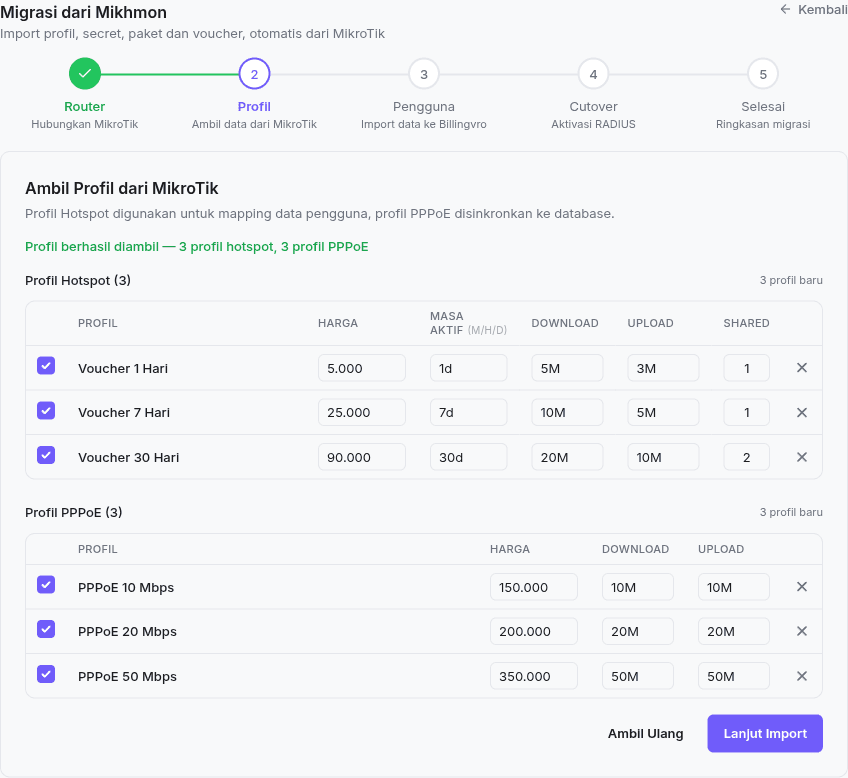
Klik Ambil Profil. Billingvro membaca semua paket dari MikroTik dan menampilkannya dalam tabel — terpisah Profil Hotspot (voucher) dan Profil PPPoE.
Di tabel ini kamu bisa:
- Cek & rapikan harga tiap paket (sering kosong di Mikhmon).
- Centang paket mana yang mau diimpor (atau buang yang sudah tidak dipakai).
Paket bertanda "baru" akan dibuat di Billingvro; yang sudah ada dilewati.
Langkah 3 — Import Pengguna
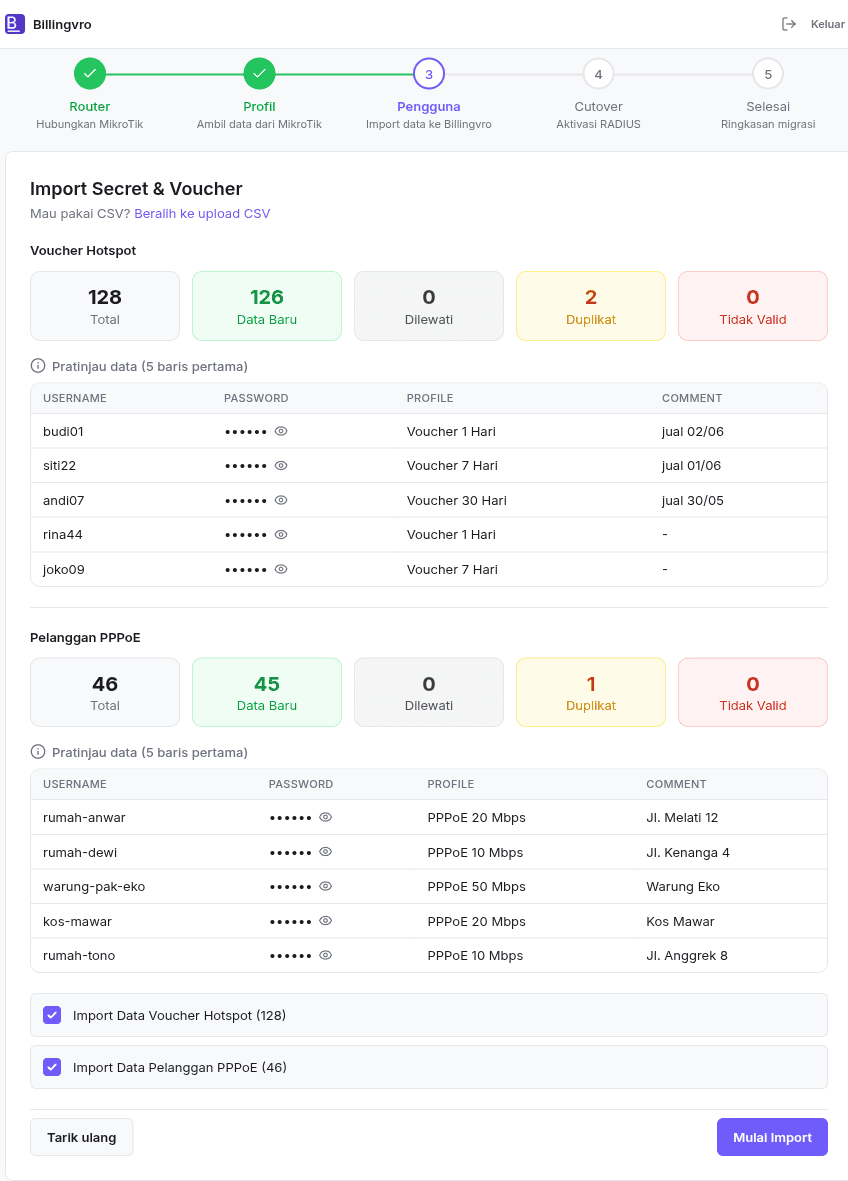
Klik Tarik dari MikroTik. Billingvro membaca voucher hotspot dan secret PPPoE, lalu menampilkan pratinjau (dry-run) sebelum apa pun disimpan:
- Total / Data Baru / Duplikat / Tidak Valid — biar kamu tahu persis apa yang akan masuk.
- Pratinjau 5 baris pertama tiap kategori (password tersembunyi, bisa dibuka per baris).
Centang kategori yang mau diimpor (Voucher Hotspot dan/atau Pelanggan PPPoE), lalu klik Mulai Import. Data duplikat otomatis dilewati, jadi aman kalau import diulang.
Langkah 4 — Aktifkan RADIUS (Cutover)
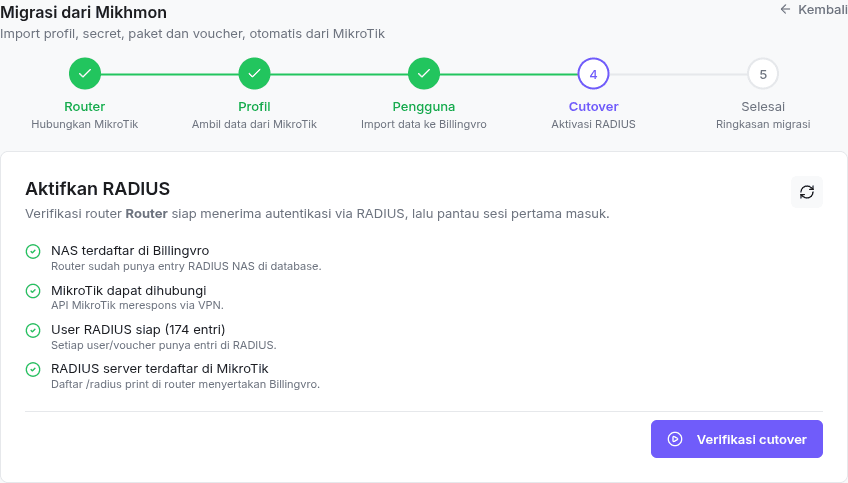
Ini langkah peralihan: setelah data pindah, MikroTik diarahkan untuk autentikasi lewat RADIUS Billingvro. Billingvro menjalankan pemeriksaan awal dulu dan menampilkan ceklis:
- NAS terdaftar di Billingvro
- MikroTik dapat dihubungi
- User RADIUS siap (jumlah entri)
- RADIUS server terdaftar di MikroTik
Kalau semua hijau, klik Verifikasi cutover. Billingvro memantau sampai sesi pertama masuk lewat RADIUS, lalu lanjut otomatis.
Penting sebelum cutover
Saat RADIUS diaktifkan (use-radius=yes), pelanggan yang belum
terimport akan ditolak saat login ulang. Pastikan semua voucher &
pelanggan sudah masuk di Langkah 3 dulu. Billingvro meminta kamu
mengetik nama router sebagai konfirmasi agar tidak salah pencet.
Langkah 5 — Selesai
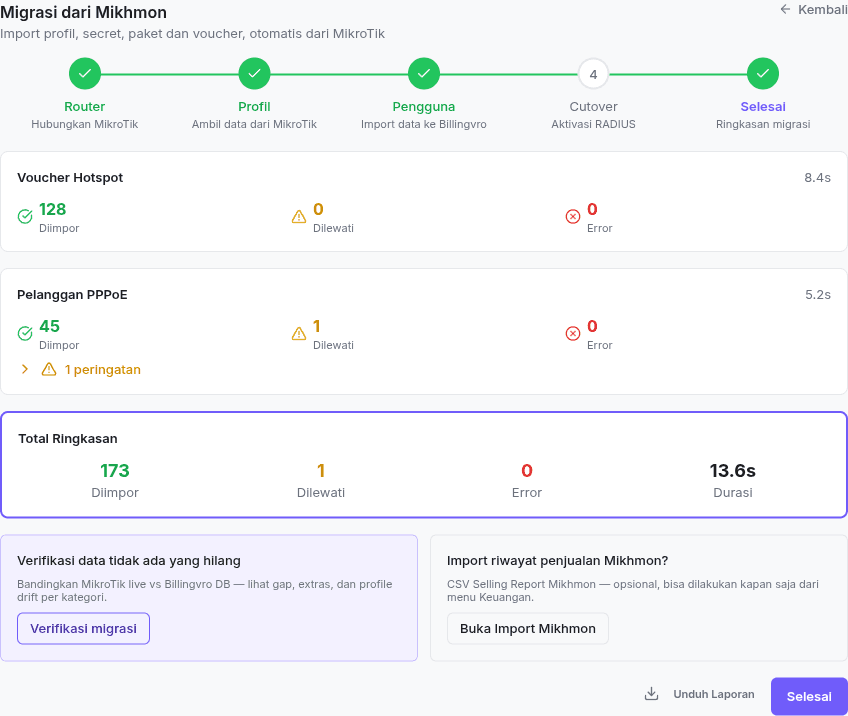
Wizard menampilkan ringkasan migrasi: berapa data diimpor, dilewati, dan error per kategori, plus total durasi. Dari sini kamu bisa:
- Unduh Laporan (CSV) untuk arsip.
- Verifikasi migrasi — bandingkan data MikroTik vs Billingvro untuk memastikan tidak ada yang terlewat.
- Import riwayat penjualan Mikhmon (CSV) — opsional, bisa kapan saja dari menu Keuangan.
Klik Selesai untuk masuk ke dashboard. Semua paket, voucher, dan pelanggan kamu sudah pindah — siap dikelola dari Billingvro. 🎉